
Documentation / Aero Courses
Documentation d’Aero Courses
Tout ce qu’il faut pour conduire un semestre de cours théoriques avec le plugin, de la première installation à la publication de l’agenda sur votre site. Cette page suit la version 2.2.0.
Sur cette page
Installer et démarrer
Le plugin s’installe comme n’importe quelle extension WordPress. Il demande WordPress 6.0 ou plus et PHP 7.4 ou plus, et il crée ses propres tables : aucun plugin de calendrier n’est requis, et rien n’est ajouté à vos articles ou à vos pages.
Les quatre premières minutes
- Activez le plugin. Un menu Aero Courses apparaît dans la colonne de gauche.
- Ouvrez Programmes et créez votre premier programme de formation, par exemple « Théorique PPL(H) ».
- Ouvrez Modules et ajoutez les matières de ce programme, avec leur code, leur couleur et leur horaire par défaut.
- Ouvrez Planificateur, créez un semestre, puis posez vos séances sur le calendrier.
- Posez le tableau ou l’agenda sur une page de votre site, et publiez le semestre.
Le nom du menu se change
Si « Aero Courses » ne parle pas à votre équipe, les réglages permettent de le remplacer par le vôtre : « Théorique », « Cours au sol », ce que votre école utilise déjà. Trente caractères au maximum, et c’est disponible en version gratuite.
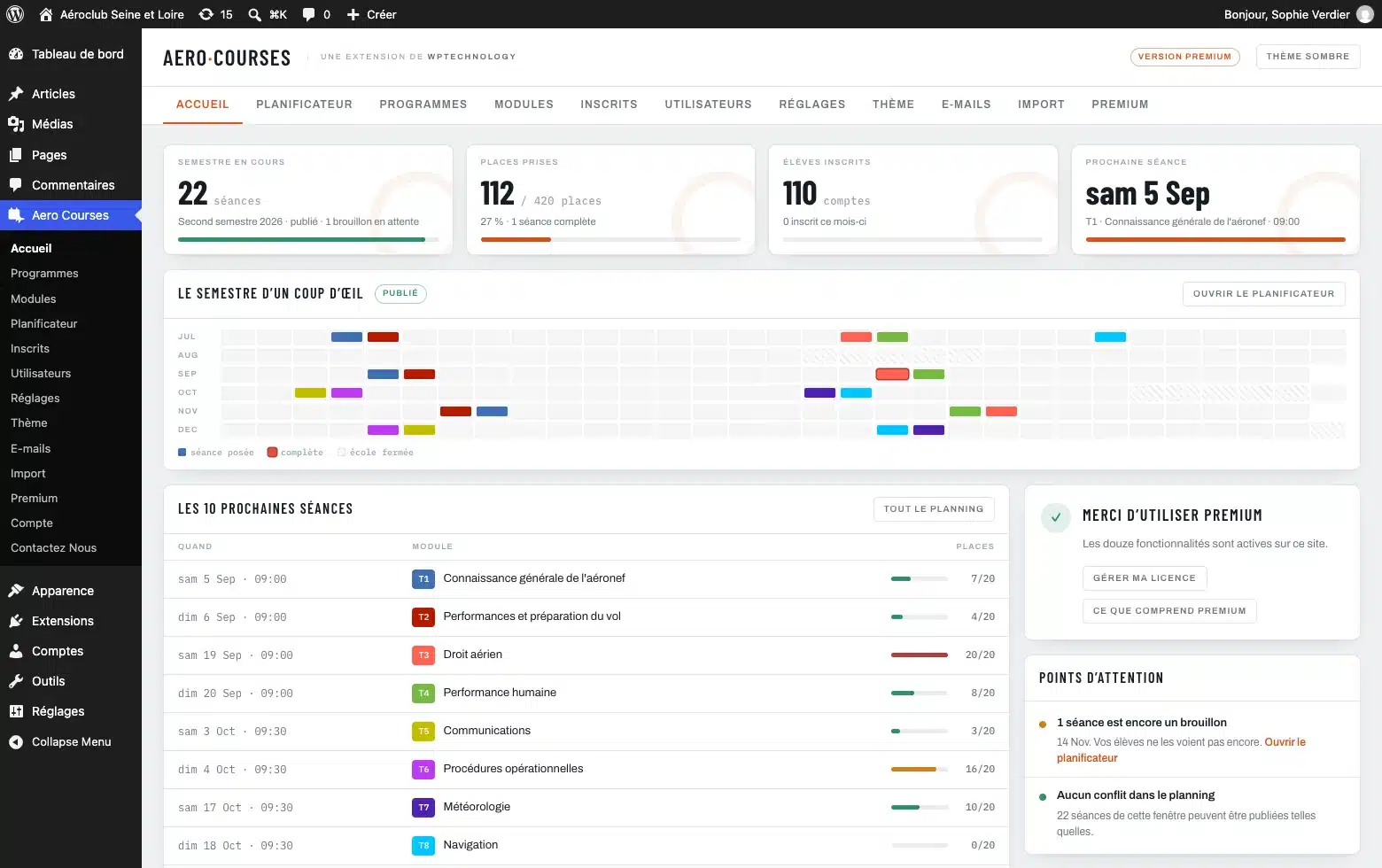
Le vocabulaire du plugin
Quatre mots reviennent partout. Les distinguer une fois évite la plupart des hésitations ensuite.
- Le programme est le cursus complet : « Théorique PPL(H) ». Une école en conduit souvent plusieurs en parallèle.
- Le module est une matière de ce programme : « Droit aérien », « Météorologie ». Il porte un code court, une couleur, un horaire et un nombre de places par défaut.
- La séance est une occurrence d’un module à une date donnée. Un même module se donne plusieurs fois dans l’année, et chaque fois c’est une séance.
- Le semestre est la période que vous planifiez d’un bloc. C’est l’unité que le planificateur affiche et que vous publiez.
Une conséquence utile : changer l’horaire d’un module ne modifie pas les séances déjà posées. Le module donne les valeurs de départ, la séance garde les siennes.
Programmes et modules
Créer un programme
Dans Programmes, un programme demande un nom et rien d’autre. Vous pouvez lui donner une description et une couleur, qui servent aux vues publiques.
Le nombre de programmes actifs n’est pas limité, en version gratuite comme en Premium. Une école qui conduit un PPL avion et un PPL hélicoptère les mène de front sans rien acheter.
Créer les modules
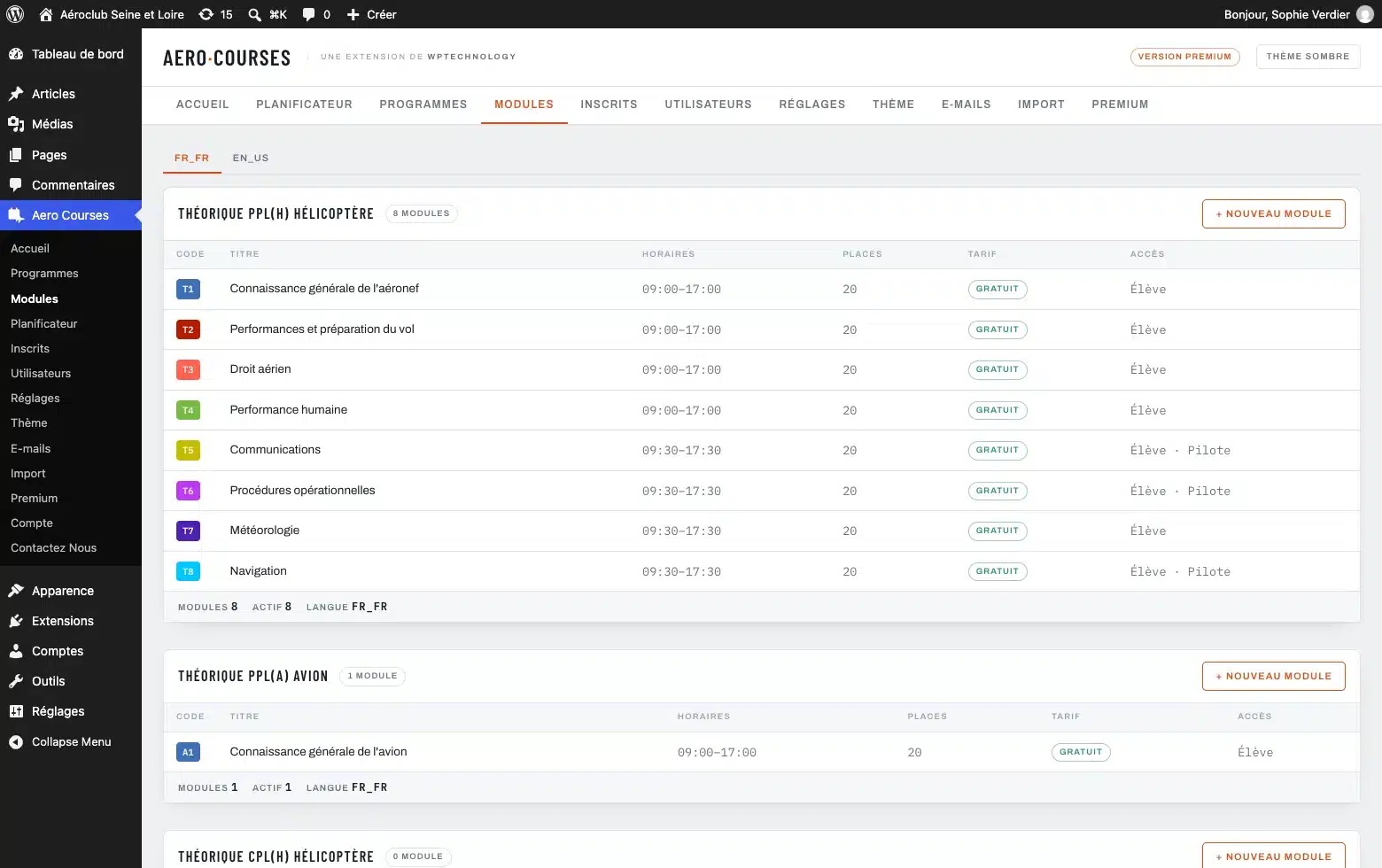
Dans Modules, chaque programme a son tableau. Un module porte :
- un code, deux ou trois caractères, celui qui s’affiche sur les pastilles du calendrier ;
- un titre, celui que lisent les élèves ;
- une couleur, qui suit le module partout dans le plugin ;
- un horaire et une durée par défaut, repris par chaque nouvelle séance ;
- un nombre de places, repris de la même façon ;
- un tarif, ou la mention gratuit ;
- les rôles autorisés à s’inscrire, dont il est question plus bas.
Les rôles autorisés décident qui voit le bouton
Un module ouvert aux seuls élèves n’affiche pas de bouton d’inscription à un pilote breveté. Un module de perfectionnement ouvert aux élèves et aux pilotes en affiche un aux deux. C’est le réglage qui évite d’avoir à expliquer, séance après séance, qui a le droit de venir.
Poser le semestre
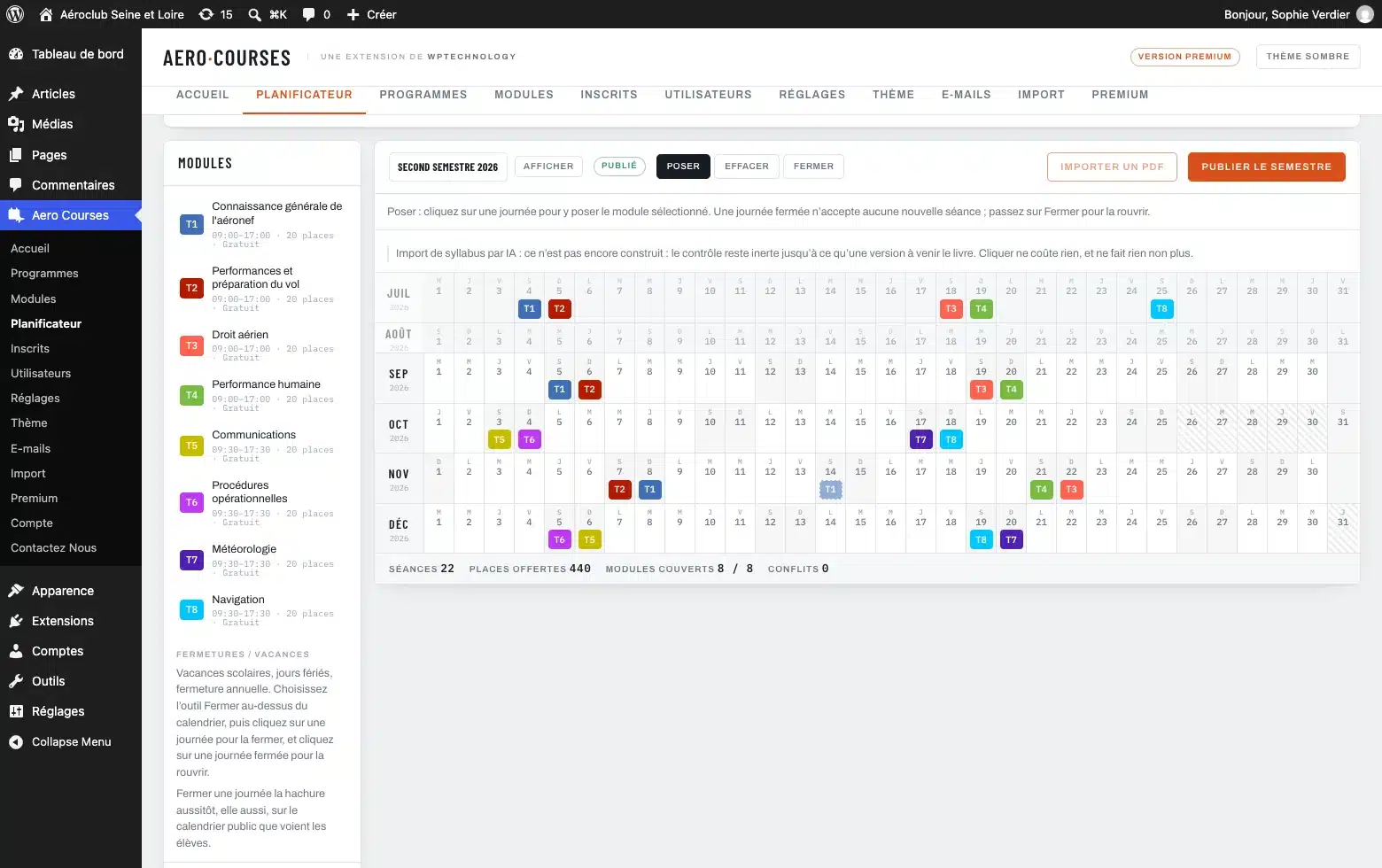
Le planificateur est l’écran où l’école passe le plus de temps une fois par an, et presque jamais le reste de l’année. Il montre six mois d’un coup, la palette des modules à gauche, le calendrier à droite.
Les trois outils
- Poser : choisissez un module dans la palette, puis cliquez sur les journées où il se donne. La séance reprend l’horaire et les places du module.
- Effacer : cliquez sur une séance posée pour la retirer.
- Fermer : cliquez sur une journée pour fermer l’école ce jour-là. Vacances scolaires, jours fériés, fermeture annuelle. Une journée fermée n’accepte aucune nouvelle séance et se hachure aussitôt, y compris sur le calendrier public.
Les conflits
Deux séances qui se chevauchent sont signalées avant publication, cerclées et hachurées sur le calendrier. Survolez-en une pour voir avec laquelle elle entre en conflit. Tant qu’un conflit demeure, le semestre ne se publie pas : c’est délibéré, un planning contradictoire publié se paie en appels téléphoniques.
Brouillon et publication
Une séance posée reste un brouillon : elle est visible de l’équipe, pas des élèves. Publier le semestre les rend toutes visibles d’un coup. Vous pouvez donc préparer une année entière tranquillement, la relire, et l’ouvrir aux inscriptions le jour que vous choisissez.
Semestre ou dates libres
Les réglages proposent deux modes de planification. Le mode semestre est le défaut : vous planifiez par blocs de six mois, ce que font la plupart des écoles. Le mode dates convient si votre calendrier ne suit pas de découpage régulier.
Publier sur votre site
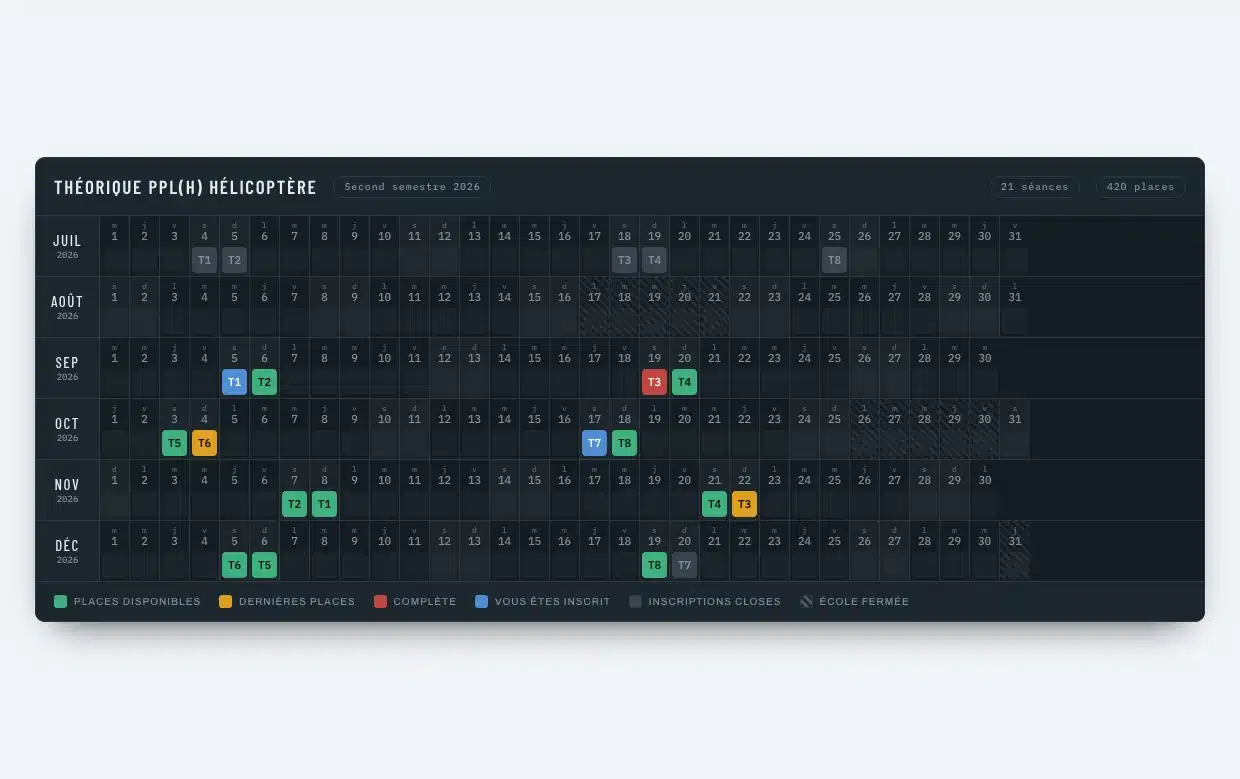
Le plugin donne trois vues publiques. Chacune existe en shortcode, et les deux principales existent aussi en bloc Gutenberg et en élément Avada. Les trois chemins rendent exactement la même chose : choisissez celui que votre site utilise déjà.
Les trois vues
- Le tableau opérationnel montre le semestre entier sur une page, une pastille par séance, avec son état : places disponibles, dernières places, complet, inscriptions closes, école fermée.
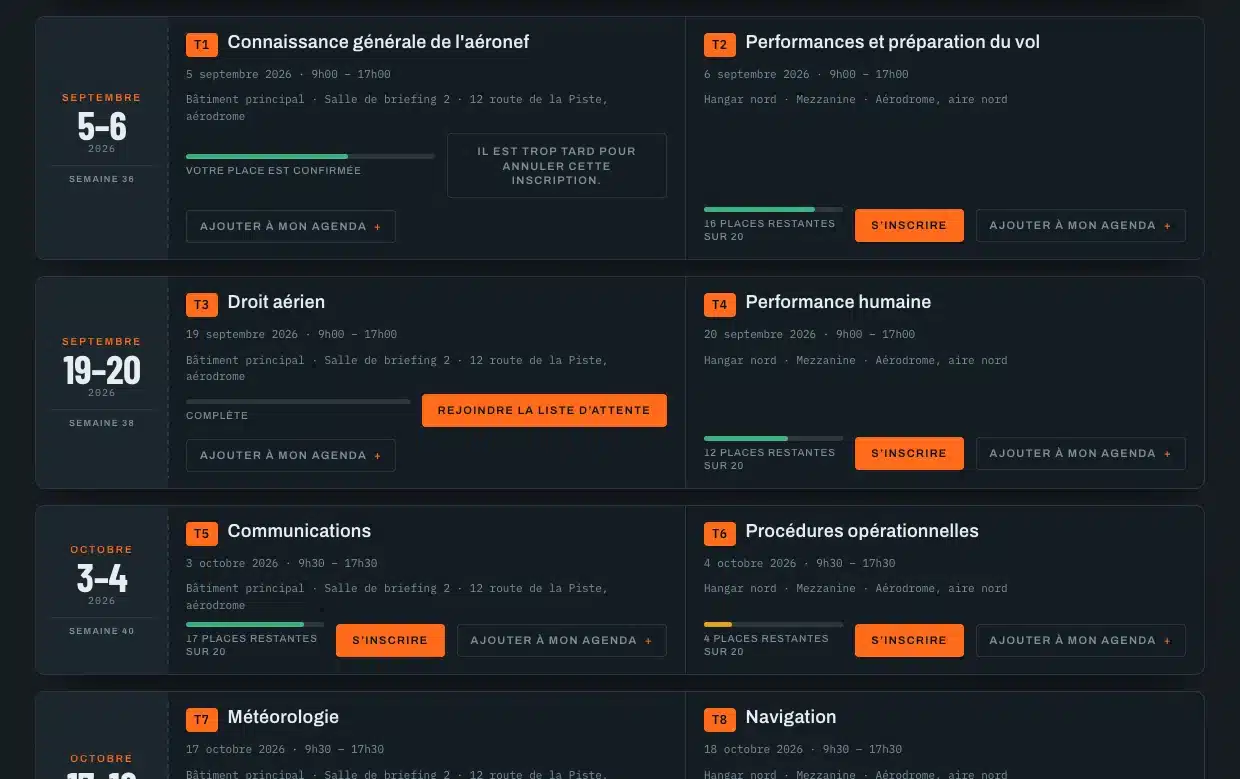
- L’agenda de réservation montre les séances par week-end, avec les places restantes et le bouton d’inscription. C’est la vue que consultent les élèves.
- La progression montre à chaque élève connecté où il en est dans son programme.
Les poser sur une page
En bloc Gutenberg, cherchez Operations board ou Booking agenda dans l’insertion. En Avada, les éléments portent les mêmes noms. En shortcode :
[aero_board]
[aero_agenda]
[aero_progress]
Les réglages de chaque vue
Les mêmes noms fonctionnent en attribut de shortcode et dans le panneau latéral du bloc.
programme: n’afficher qu’un programme. Vide, la vue les montre tous.semester: n’afficher qu’un semestre. Vide, la vue prend celui en cours.theme:sombre(le défaut),clair,ardoiseouecole.density:s,moul, selon la place dont vous disposez.frometmonths: la fenêtre affichée, pour ne montrer que les mois à venir par exemple.
[aero_agenda programme="ppl-h" theme="clair" density="m"]
[aero_board months="3"]
Le thème se choisit sans toucher au CSS
Les quatre préréglages couvrent la plupart des sites : un fond sombre pour les thèmes contrastés, un fond clair pour les autres. Si aucun ne convient, la version Premium ouvre un éditeur de thème avec dix-neuf réglages, et une feuille additionnelle pour les cas particuliers.
Les inscriptions
Un élève connecté voit le bouton d’inscription sur les séances qui lui sont ouvertes. Le plugin tient le compte des places et refuse la place qui n’existe pas : il n’y a pas de surréservation possible.
Ce qui décide qu’un bouton s’affiche
- La séance est publiée, pas en brouillon.
- La personne est connectée et porte un des rôles autorisés sur ce module.
- La fenêtre d’inscription est ouverte, si vous en avez posé une.
- Il reste des places. Sinon, la séance est marquée complète.
La fenêtre d’inscription
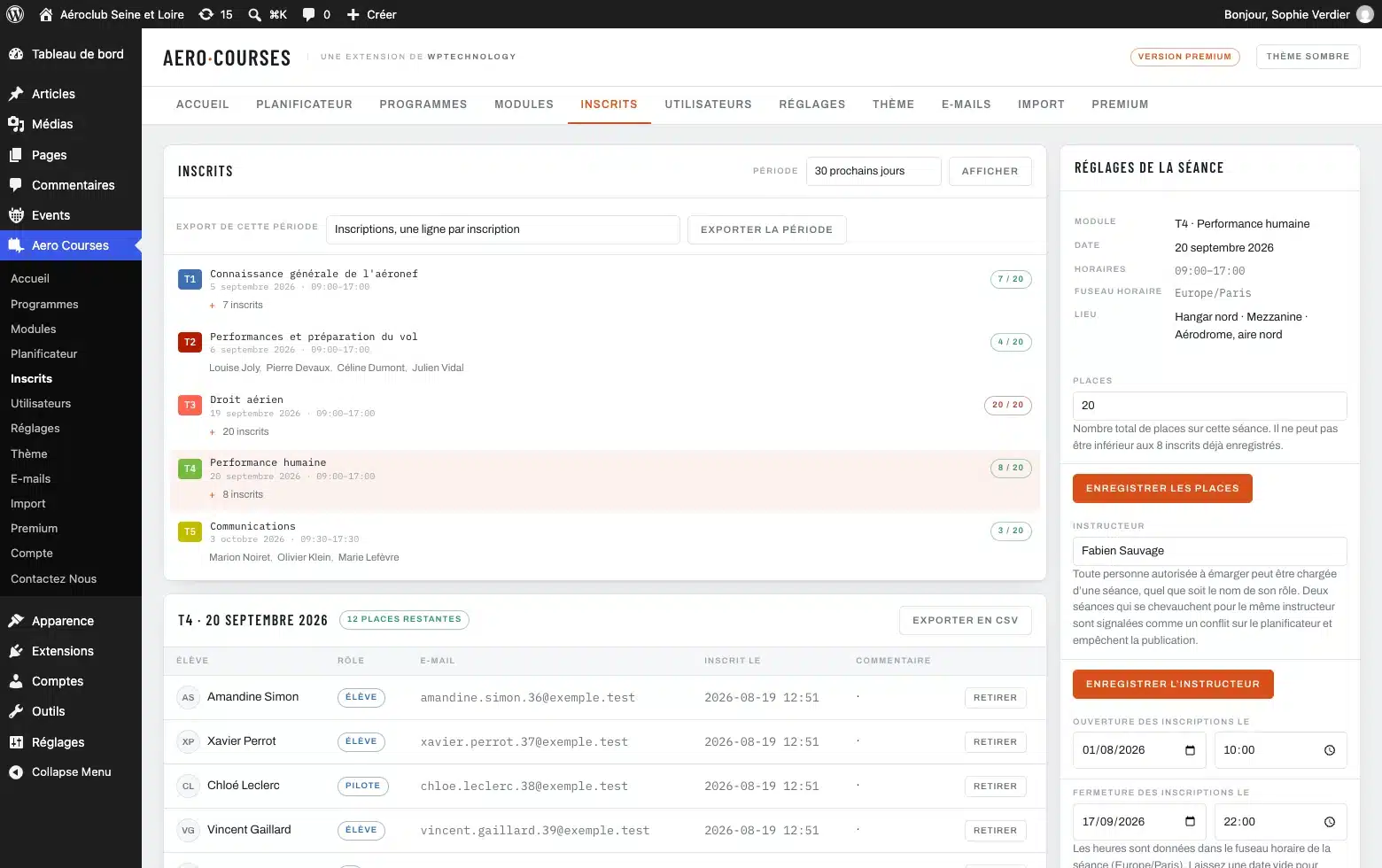
Chaque séance peut recevoir une date d’ouverture et une date de fermeture des inscriptions, sur l’écran des inscrits. Les heures sont celles du fuseau de la séance. Laissez une date vide pour supprimer cette limite.
L’annulation
Un élève peut annuler son inscription lui-même jusqu’à un certain délai avant la séance. Ce délai est un réglage global, 48 heures par défaut. Passé ce délai, le bouton devient une mention explicite plutôt que de disparaître : l’élève comprend pourquoi il ne peut plus, ce qui vaut mieux qu’un bouton absent.
Le préavis d’inscription
Un second réglage, à zéro par défaut, impose un préavis minimum avant la séance pour pouvoir s’inscrire. Il sert aux écoles qui préparent des supports par élève et ne veulent pas d’inscription la veille au soir.
Les inscrits et l’émargement
L’écran Inscrits montre les séances d’une période choisie, chacune avec son taux de remplissage, et le détail de celle que vous sélectionnez.
Ce que vous y faites
- Voir qui est inscrit, avec son rôle et son adresse.
- Retirer une inscription, quand l’élève appelle plutôt que d’annuler lui-même.
- Changer le nombre de places de la séance. Il ne peut pas descendre sous le nombre d’inscrits déjà enregistrés.
- Affecter un instructeur à la séance.
- Ouvrir et fermer la fenêtre d’inscription.
- Exporter la période, ou la seule séance affichée.
Les trois exports
- Inscriptions, une ligne par inscription : la liste brute, pour un tableur.
- Émargement, une ligne par élève et par séance : la feuille à imprimer.
- Synthèse des séances, une ligne par séance : le remplissage, pour un bilan.
Émarger n’est pas valider
Le plugin enregistre la présence signée, et rien de plus. Il ne délivre aucune attestation et ne se substitue à aucun registre réglementaire. C’est un choix : une école reste responsable de ce qu’elle atteste.
Utilisateurs et rôles
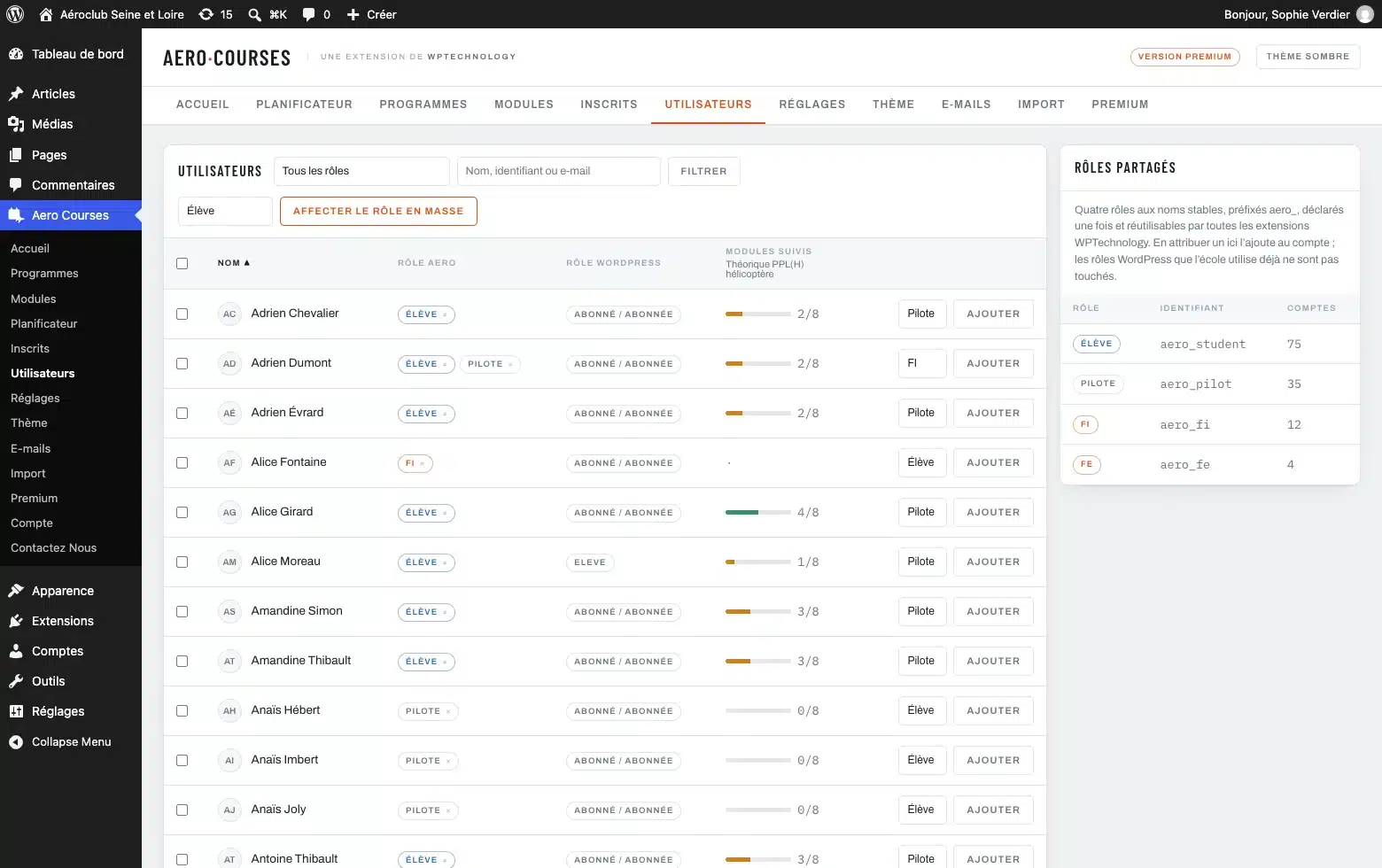
Le plugin ajoute quatre rôles aux rôles WordPress existants, préfixés aero_. Ils s’ajoutent : le rôle WordPress d’un compte, abonné ou éditeur, n’est jamais touché.
- Élève (
aero_student) : voit le calendrier, s’inscrit. - Pilote (
aero_pilot) : les mêmes droits. Il existe pour distinguer un breveté d’un élève sur les modules ouverts aux deux. - FI (
aero_fi), instructeur : voit le calendrier, modifie le cursus, gère les séances, émarge, consulte les registres. - FE (
aero_fe), examinateur : les mêmes droits que le FI.
Une même personne peut porter plusieurs rôles. C’est le cas courant d’un chef instructeur qui est aussi examinateur.
L’écran Utilisateurs
Il liste les comptes du site avec leur rôle aero, leur rôle WordPress et leur progression dans le programme. Vous y ajoutez ou retirez un rôle d’un clic, ou vous l’affectez en masse à une sélection.
Les rôles sont partagés dans la gamme
Ces quatre rôles portent des noms stables et sont réutilisables par les autres extensions WPTechnology. Un élève déclaré ici sera reconnu par les prochains plugins de la gamme, sans double saisie.
Reprendre un planning existant
Beaucoup d’écoles tiennent déjà leurs cours théoriques dans Events Manager. L’écran Import les reprend, et il est disponible en version gratuite.
Comment il procède
- Il lit les tables d’Events Manager et n’y écrit jamais rien. Votre agenda existant reste intact.
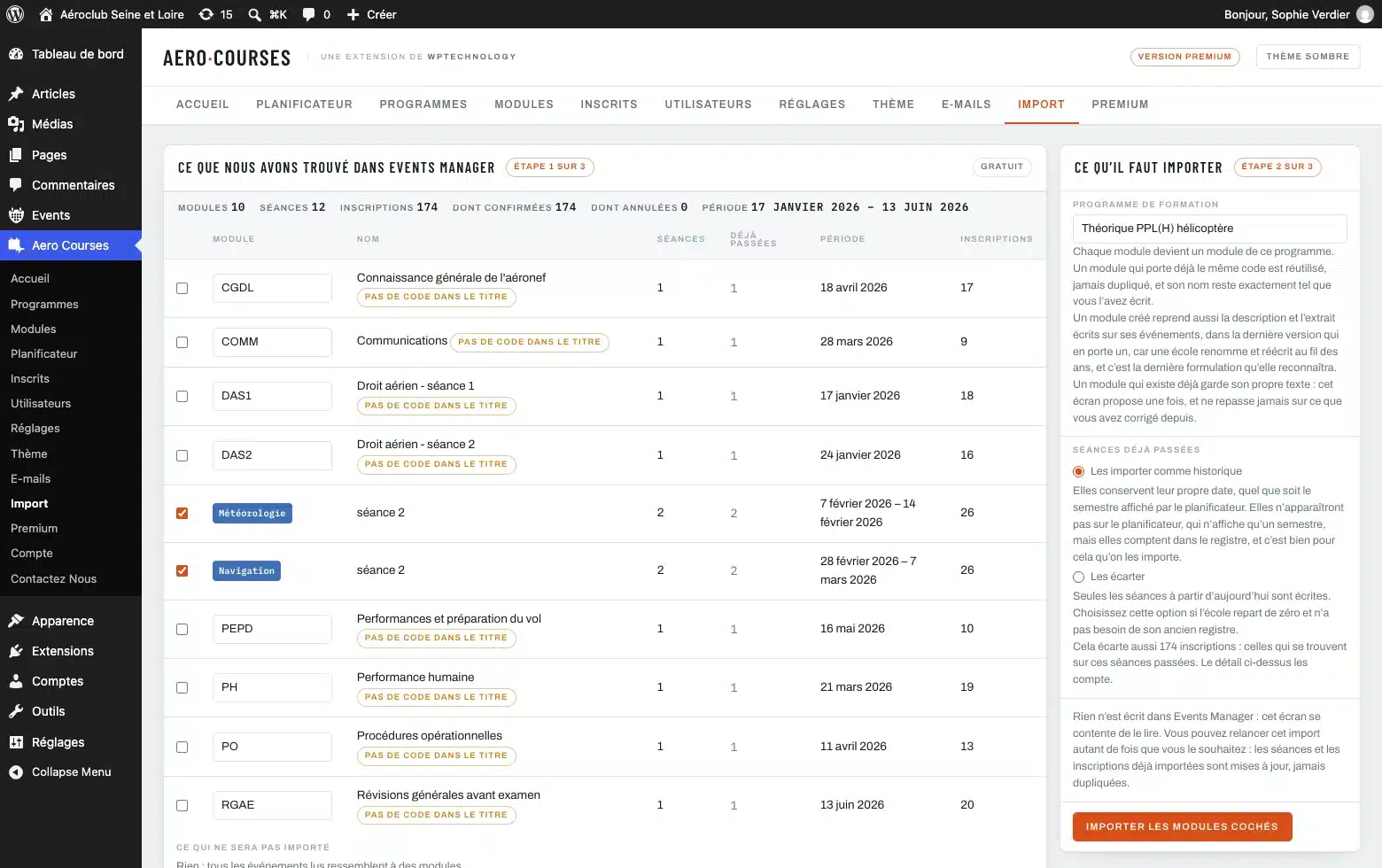
- Il vous montre tout ce qu’il a trouvé avant d’écrire la moindre ligne : combien de modules, de séances, d’inscriptions, sur quelle période.
- Il devine un module par préfixe de titre. « Droit aérien, séance 1 » et « Droit aérien, séance 2 » deviennent deux séances du même module.
- Vous corrigez le code proposé pour chaque module, vous décochez ce que vous ne voulez pas, et vous lancez.
Les séances déjà passées
Vous choisissez de les importer comme historique, ce qui les fait compter dans les registres sans les afficher au planificateur, ou de les écarter si votre école repart de zéro. Le second choix écarte aussi les inscriptions qui s’y rattachent, et l’écran vous dit combien.
L’import se relance autant de fois que vous voulez : les séances et les inscriptions déjà reprises sont mises à jour, jamais dupliquées.
Les e-mails
Six messages sont prévus, chacun modifiable dans l’écran E-mails : sujet et corps, avec des variables que le plugin remplace à l’envoi.
- Confirmation d’inscription, à l’élève.
- Annulation, à l’élève.
- Avis d’inscription, à l’école.
- Place libérée, à qui attend sur la liste d’attente.
- Rappel élève avant la séance.
- Rappel instructeur avant la séance.
Les variables s’écrivent entre doubles accolades, par exemple {{course_title}} ou {{session_date}}. L’écran liste celles disponibles pour chaque message.
Les deux rappels appartiennent à la version Premium. Les quatre autres fonctionnent en version gratuite.
Qui reçoit les avis
Les réglages permettent de prévenir l’école à chaque inscription, et de prévenir l’instructeur affecté. Vous y déclarez une ou plusieurs adresses de destination ; le premier est activé par défaut, le second ne l’est pas.
Les réglages
Un seul écran, et peu de lignes. C’est délibéré : ce qui se décide séance par séance se règle sur la séance, pas ici.
- Délai d’annulation : le nombre d’heures avant la séance pendant lesquelles un élève ne peut plus annuler seul. 48 par défaut.
- Préavis d’inscription : le nombre d’heures minimum avant la séance pour pouvoir s’inscrire. 0 par défaut.
- Prévenir l’école à chaque inscription, et les adresses destinataires.
- Prévenir l’instructeur affecté à la séance.
- Mode de planification : par semestre, ou par dates libres.
- Nom du menu : le libellé qui remplace « Aero Courses » dans l’administration.
Plusieurs langues
Le plugin est traduit, et son contenu l’est aussi. Ce sont deux choses différentes et le plugin traite les deux.
- L’interface suit la langue de WordPress. La traduction française est complète.
- Vos textes, les noms de programmes, de modules et de lieux, se traduisent depuis les onglets de langue de chaque écran. Vous saisissez dans votre langue, puis vous ajoutez les autres.
L’affichage choisit la traduction selon une cascade : la langue exacte du visiteur, puis la même langue dans une autre région, puis la langue du site, puis celle dans laquelle vous avez saisi. Un texte manquant ne laisse jamais un blanc.
Si votre site utilise Polylang ou WPML, le plugin s’appuie dessus quand ils ont quelque chose à dire, et garde ses propres traductions ailleurs.
Ce que Premium ajoute
La version gratuite n’est pas une démonstration : une école peut conduire un semestre entier dessus, avec ses inscriptions et ses exports. Premium s’adresse à celle qui a dépassé le travail à la main.
Disponible aujourd’hui
- Génération en série : un semestre entier posé en une fois, au lieu de cliquer chaque journée.
- Liste d’attente : quand une séance est complète, l’élève s’inscrit à la file et reçoit un message dès qu’une place se libère.
- Rappels automatiques à l’élève et à l’instructeur.
- Registre de formation et émargement signé.
- Instructeur affecté à chaque séance, avec détection des chevauchements.
- Exports réglementaires sur une période.
- Ajout au calendrier personnel : Google, Outlook, Apple.
- Éditeur de thème, dix-neuf réglages et une feuille additionnelle.
Vendu et annoncé, pas encore livré
Trois fonctionnalités sont vendues avec la licence et ne sont pas encore construites. Nous préférons le dire ici plutôt que de les laisser croire acquises : l’import de syllabus par IA, la traduction assistée et le paiement en ligne. Une école qui achète aujourd’hui les recevra sans supplément le jour où elles sortiront.
Rien n’est repris après coup
Une licence qui expire referme les fonctionnalités payantes, mais ne touche ni à vos données ni à ce que fait la version gratuite. Vos séances, vos inscriptions et vos exports restent.
Questions fréquentes
Mes élèves ne voient pas les séances
Vérifiez d’abord que le semestre est publié et non en brouillon : c’est la cause la plus fréquente. Ensuite, que la vue posée sur la page ne filtre pas sur un autre programme ou un autre semestre.
Le bouton d’inscription ne s’affiche pas
Le visiteur doit être connecté et porter un des rôles autorisés sur ce module. Vérifiez les rôles autorisés dans l’écran Modules, et le rôle du compte dans Utilisateurs.
Le semestre refuse de se publier
Il reste un conflit. Le planificateur les cercle et les hachure ; survolez-en un pour voir la séance avec laquelle il se chevauche.
Les couleurs de la vue ne vont pas avec mon site
Essayez les quatre préréglages avec l’attribut theme. Si aucun ne convient, l’éditeur de thème de la version Premium ouvre les réglages fins.
Que devient tout cela si je désinstalle
La désactivation ne supprime rien. La désinstallation, elle, retire les tables du plugin : c’est ce que demande le répertoire WordPress, et c’est irréversible. Exportez vos données avant.
Une question que cette page ne couvre pas ?
Écrivez-nous. Les réponses utiles finissent ici, et servent à l’école suivante.