
Documentation / Aero Hangar
Documentation d’Aero Hangar
Le manuel complet du registre de flotte : tenir les machines, leurs statuts, leurs compteurs et leurs documents avec le plugin gratuit, puis suivre l’entretien, la propriété, les heures, les coûts et les défauts avec Premium. Cette page suit la version 2.0.0.
Sur cette page
- Installer et démarrer
- Le vocabulaire du plugin
- Le tableau de bord
- La flotte
- Ajouter une machine
- La fiche d’une machine
- Le message aux pilotes
- Le statut du jour
- Les relevés de compteur
- Les documents de bord
- Les relances et les réglages
- Publier la flotte sur votre site
- Utilisateurs et droits
- Activer Premium
- Les échéances et le potentiel
- L’échéancier
- Le retour d’atelier
- Les programmes d’entretien
- Le rythme de chaque machine
- La propriété
- L’import des exports Aerogest
- Le bilan et le coût de revient horaire
- Les dépenses
- Les signalements de défauts
- Pour les développeurs
- Questions fréquentes
Installer et démarrer
Le plugin s’installe comme n’importe quelle extension WordPress. Il demande WordPress 6.3 ou plus et PHP 7.4 ou plus. Il range tout dans ses propres tables et ne touche ni à vos articles ni à vos pages. Il ne contacte aucun service extérieur pour fonctionner : les machines, les relevés et les documents restent sur votre serveur.
Les cinq premières minutes
- Activez le plugin. Un menu Aero Hangar apparaît dans la colonne de gauche, avec un tableau de bord vide qui propose d’ajouter la première machine.
- Ouvrez Flotte, cliquez sur Ajouter une machine, choisissez son type dans le catalogue illustré et tapez l’immatriculation.
- Sur la fiche de la machine, rangez les documents qui portent une date, en commençant par l’attestation d’assurance et l’examen de navigabilité (ARC).
- Enregistrez un premier relevé de compteur, celui que l’école lit déjà : heures cellule au Hobbs, au tachymètre ou au carnet de route.
- Posez la grille de la flotte sur une page de votre site, avec le bloc « Nos aéronefs » ou le shortcode
[aero_hangar].
Le plugin gratuit est le registre entier
Aucune limite de machines, de documents ni de relevés, et aucune fonction grisée. Premium ajoute l’entretien, la propriété, l’import, le bilan et les signalements ; il ne retire rien à ce que fait le gratuit, et il garde tout ce que le gratuit a enregistré.
Le vocabulaire du plugin
Six mots reviennent sur tous les écrans. Les distinguer une fois évite la plupart des hésitations ensuite.
- La machine est un aéronef de la flotte : une ligne du registre, avec son identité, ses documents et son histoire. Avion, hélicoptère ou ULM.
- Le statut est prononcé par une personne, à une date, avec un motif : en service, indisponible avec une date de retour, au sol sans date, ou archivée. Le journal garde chaque changement, et rien ne l’écrase.
- Le relevé est la valeur d’un compteur un jour donné. Il porte ce qu’il compte (heures cellule, heures moteur, cycles, atterrissages) et l’instrument où il se lit (Hobbs, tachymètre, bloc, carnet de route). Ce couple forme une série.
- Le document de bord est une pièce datée : certificat d’immatriculation, ARC, attestation d’assurance, licence de station, fiche de pesée et les autres.
- L’échéance (Premium) est une visite ou une limite à venir, en heures, en cycles, en atterrissages ou en date, avec sa tolérance.
- La butée (Premium) est la valeur ou la date où une échéance tombe. Une visite « 100 h ou un an » a deux butées : la première atteinte l’emporte.
Le tableau de bord
C’est l’écran du matin. Il s’ouvre sur ce qui demande une décision aujourd’hui, et non sur le registre complet, qui est l’onglet Flotte.
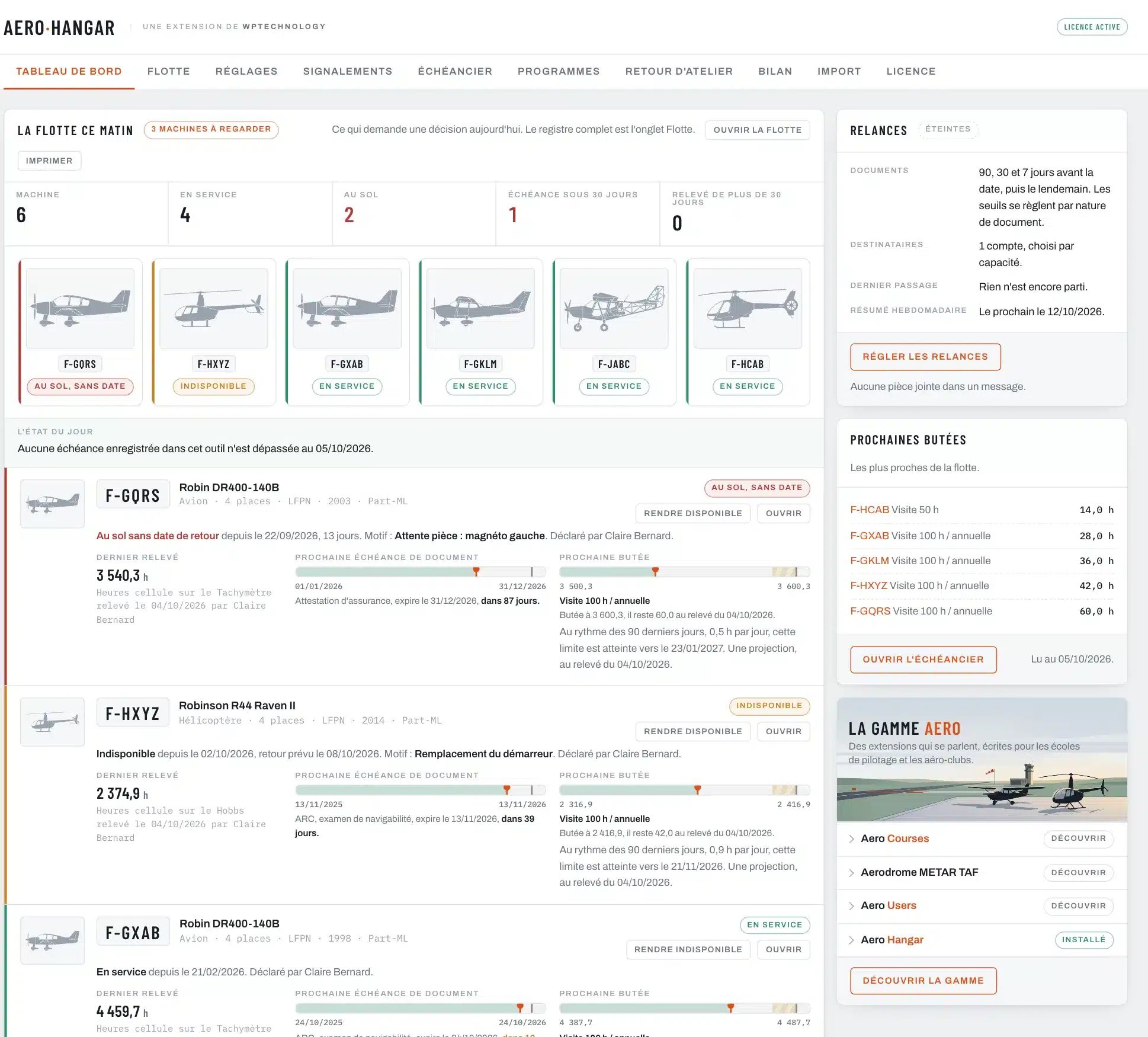
- Cinq chiffres : les machines, celles en service, celles au sol, les échéances sous trente jours et les relevés de plus de trente jours.
- Les vignettes : chaque machine avec sa silhouette ou sa photo et la couleur de son statut, verte, orange ou rouge.
- L’état du jour : une phrase qui dit ce qui est dépassé, ou que rien ne l’est.
- Une ligne par machine à regarder, de la plus urgente à la moins urgente : son statut et son motif, son dernier relevé, sa prochaine échéance documentaire sur une bande, et sa prochaine butée (Premium). Les boutons Rendre indisponible ou Rendre disponible et Ouvrir sont au bout de chaque ligne.
- À droite : l’état des relances, les prochaines butées de la flotte (Premium) et les autres plugins de la gamme.
Le bouton Imprimer pose la page sur une feuille, pour le tableau d’affichage du hangar.
La flotte
L’onglet Flotte est le registre complet : une ligne par machine, avec son type, son statut et depuis quand, son dernier relevé, sa prochaine échéance documentaire et, avec Premium, sa prochaine butée.
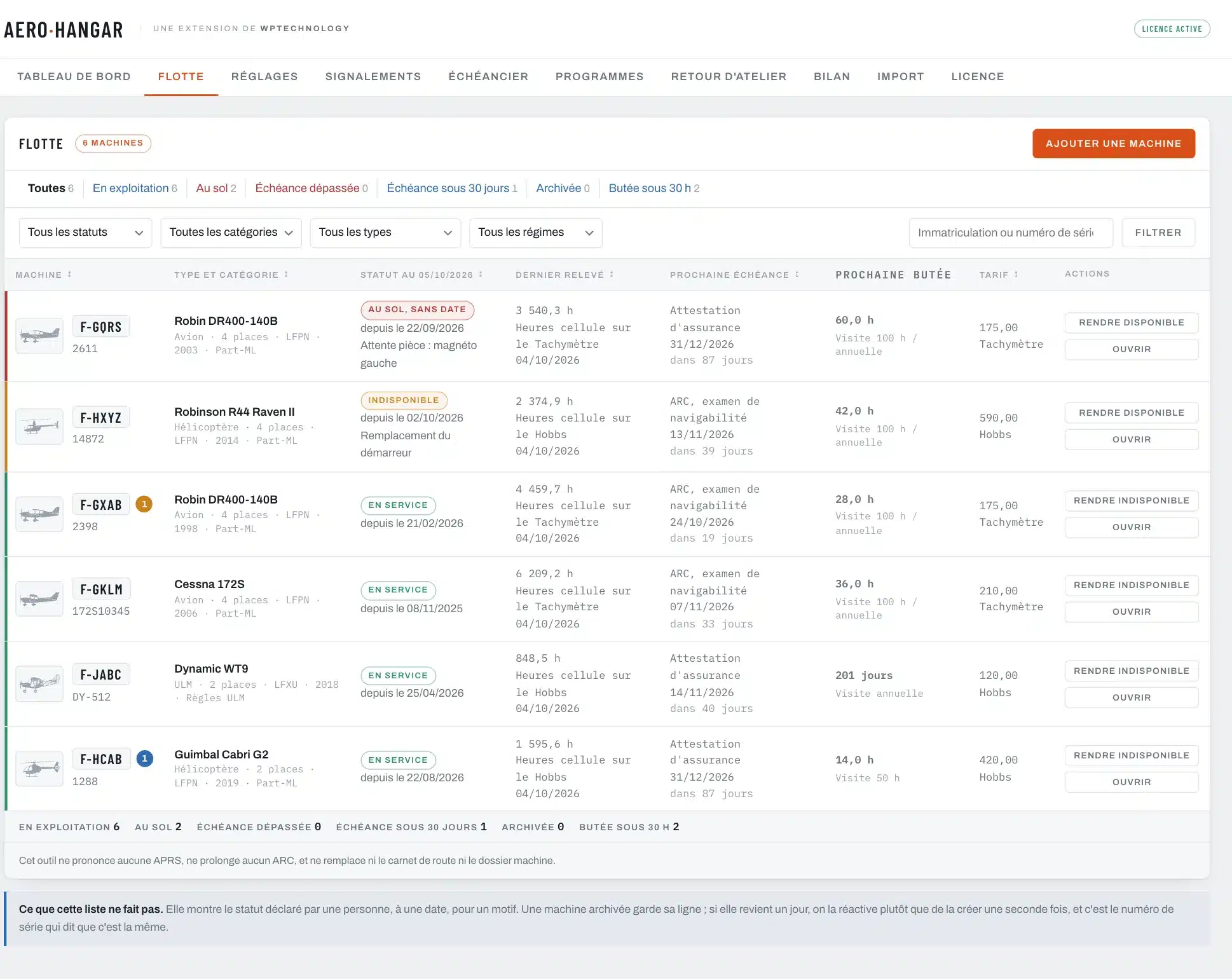
- Les vues rapides : toutes, en exploitation, au sol, échéance dépassée, échéance sous trente jours, archivées.
- Les filtres : statut, catégorie, type et régime, et une recherche par immatriculation ou numéro de série.
- Le pied de liste recompte la vue affichée.
Une machine archivée quitte la liste par défaut et la grille publique. Elle reste lisible dans la vue « archivées », avec tout son historique.
Ajouter une machine
Le bouton Ajouter une machine ouvre un catalogue illustré de 29 types courants, hélicoptères, avions et ULM. Choisir le type remplit le constructeur, le modèle, la catégorie, les places et le carburant ; il ne reste qu’à taper l’immatriculation.
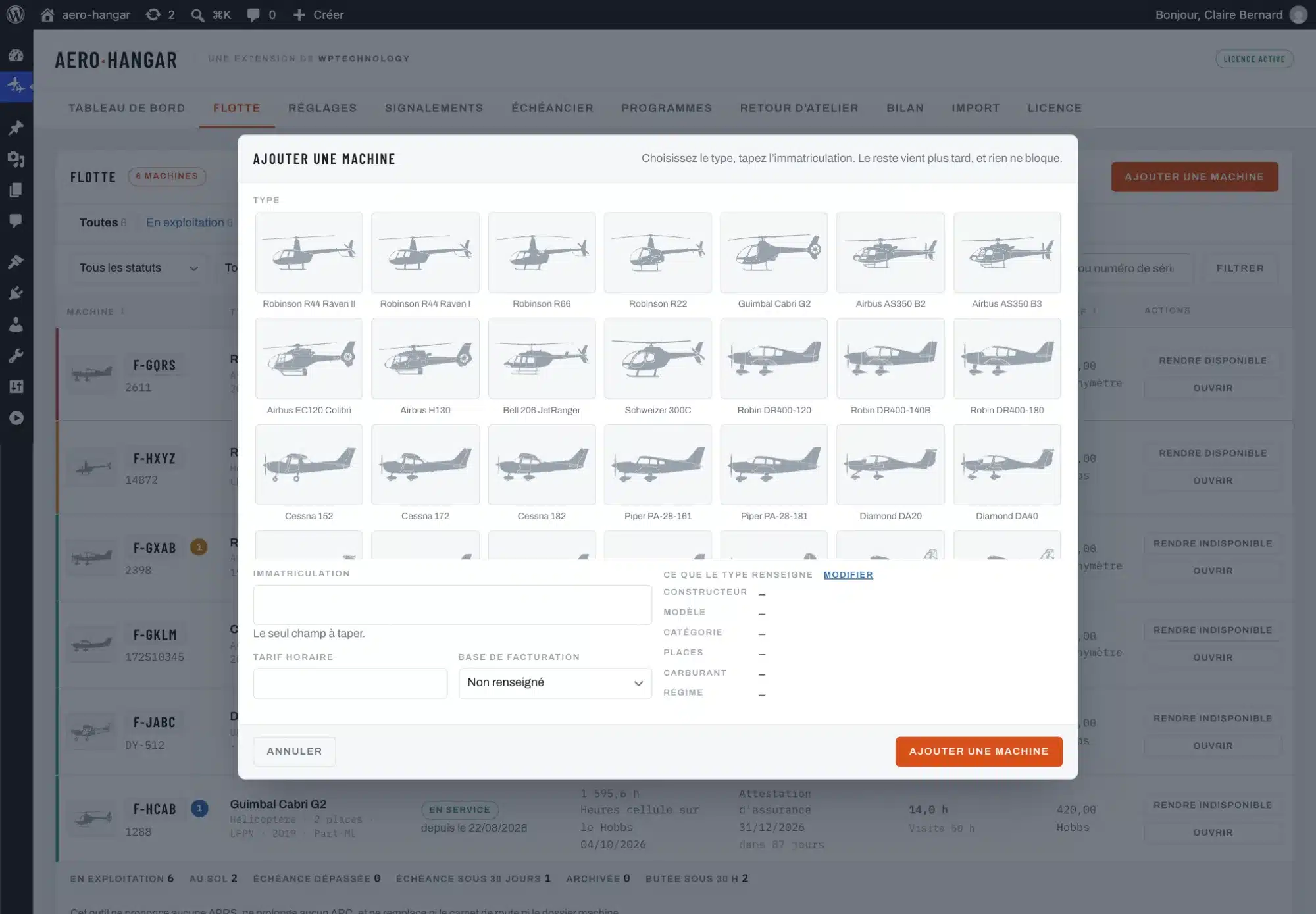
Pour un type absent du catalogue, choisissez « Autre » : tous les champs se saisissent à la main. L’immatriculation est unique dans le registre ; le numéro de série dit que c’est la même machine si elle change d’immatriculation.
La fiche d’une machine
La fiche se lit par onglets. L’en-tête rappelle l’immatriculation, le type, le statut et le tarif, avec les gestes les plus fréquents : enregistrer un relevé, ajouter un document, rendre la machine indisponible.
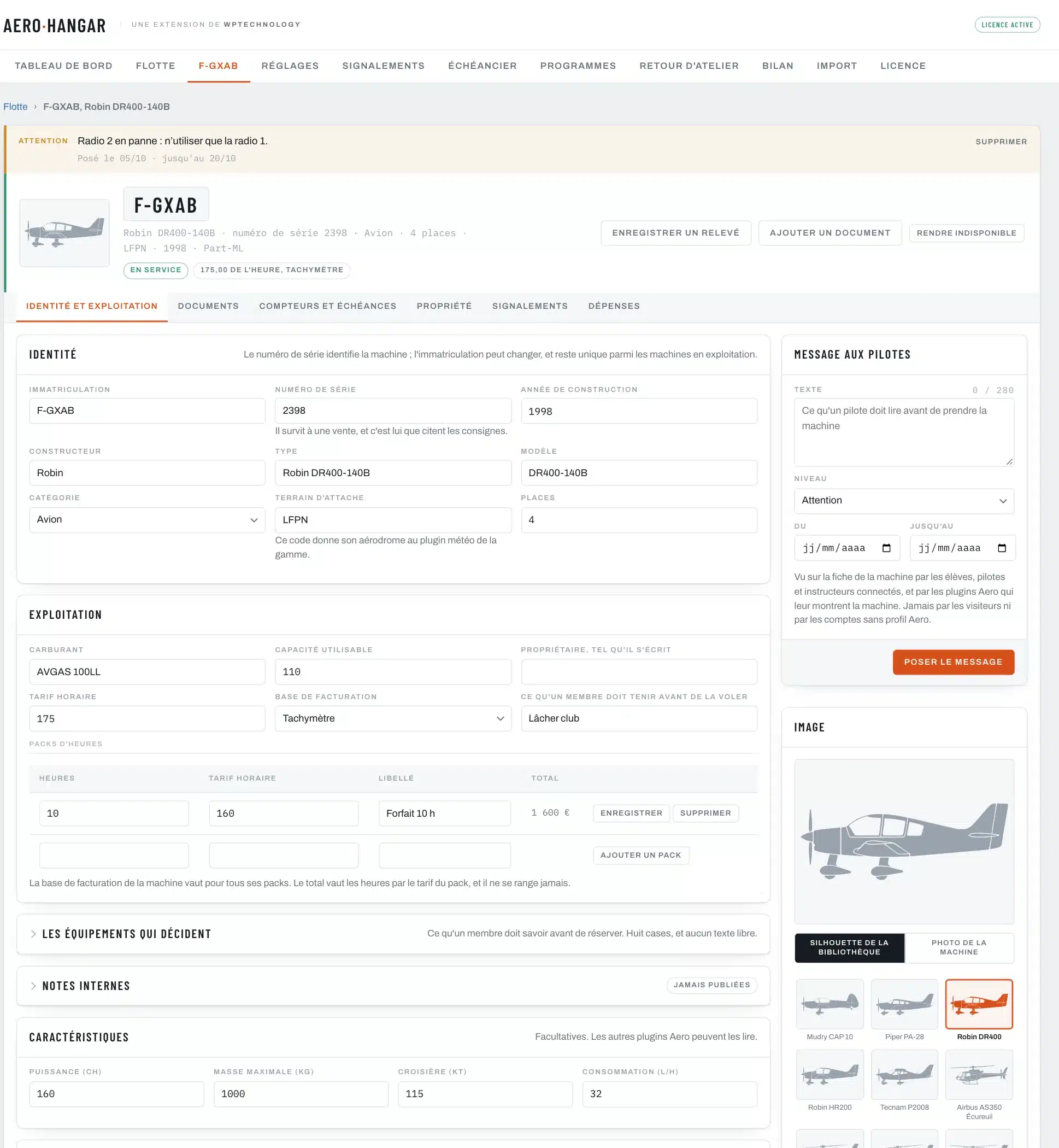
Identité et exploitation
- L’identité : immatriculation, anciennes immatriculations, numéro de série, constructeur, modèle, année de construction, catégorie et régime (Part-ML, Part-M, ULM, travail aérien).
- L’exploitation : base, carburant et capacité, places, conditions demandées au pilote (« lâcher club, 3 atterrissages dans les 90 jours »).
- Le tarif : le prix de l’heure et sa base de décompte (Hobbs, tachymètre, bloc ou carnet de route), et les forfaits d’heures. Dix heures vendues d’avance coûtent moins cher que l’heure seule : chaque forfait porte son tarif, et le total se recalcule à chaque lecture.
- Les caractéristiques : puissance, masse maximale au décollage, vitesse de croisière et consommation, montrées sur la fiche publique.
- Les équipements qui décident : mode S, ADS-B, radio 8,33, GPS, pilote automatique, train rentrant, flotteurs, crochet.
- L’image : une silhouette parmi 24, choisie d’après le type, ou une photo de votre machine, qui passe devant sur tous les écrans.
- Les notes internes, qui ne sont jamais publiées.
- La référence externe : l’identifiant de la machine dans le logiciel que l’école utilise déjà, pour qu’un import la retrouve.
Les autres onglets sont présentés plus bas : Documents, Compteurs et échéances, puis, avec Premium et dès qu’ils ont un contenu, Propriété, Signalements et Dépenses.
Le message aux pilotes
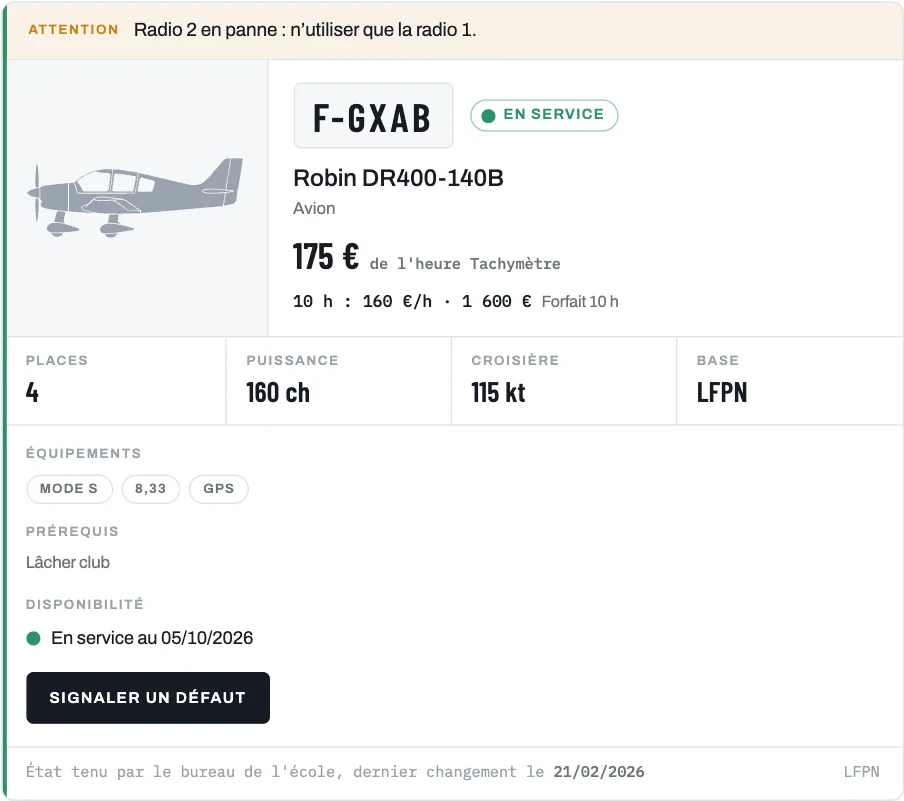
Chaque machine peut porter un message court à lire avant le départ : « radio 2 en panne », « réservoir gauche seulement ». Il se pose dans la carte Message aux pilotes de l’onglet Identité, en information ou en attention, avec une date de début et une date de fin facultatives. Passée sa date de fin, il disparaît tout seul.
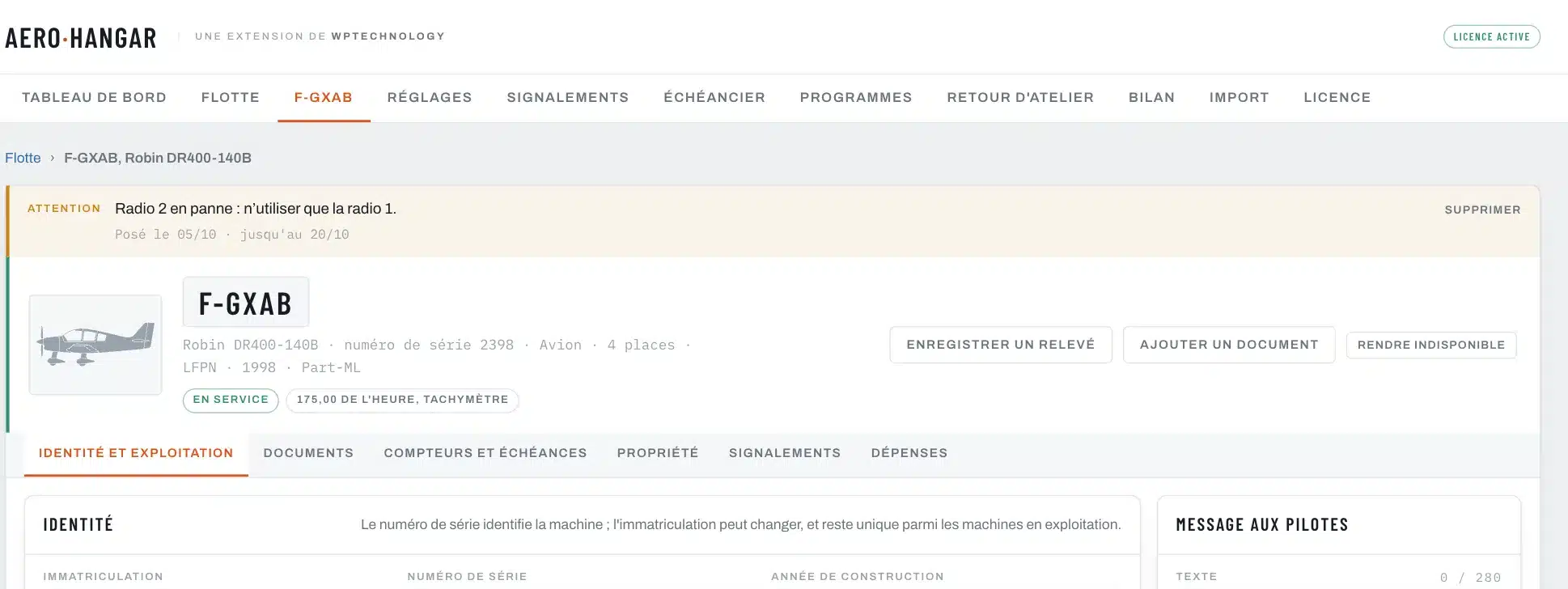
Il s’affiche en tête de la fiche dans l’administration, et sur la fiche publique de la machine aux seuls comptes connectés qui ont un profil Aero : élève, pilote, instructeur, examinateur. Un visiteur, un abonné ou un client du site ne le voit pas, et la grille de la flotte ne le montre jamais.
Le statut du jour
La question du matin est « est-ce que je peux prendre le F-GKLM samedi ? ». Le registre y répond par le statut, et le journal dit qui l’a prononcé et quand.
- En service : la machine vole.
- Indisponible, avec une date de retour annoncée : la fiche publique dit quand elle revient.
- Au sol, sans date : le retour n’est pas connu.
- Archivée : la machine a quitté la flotte.
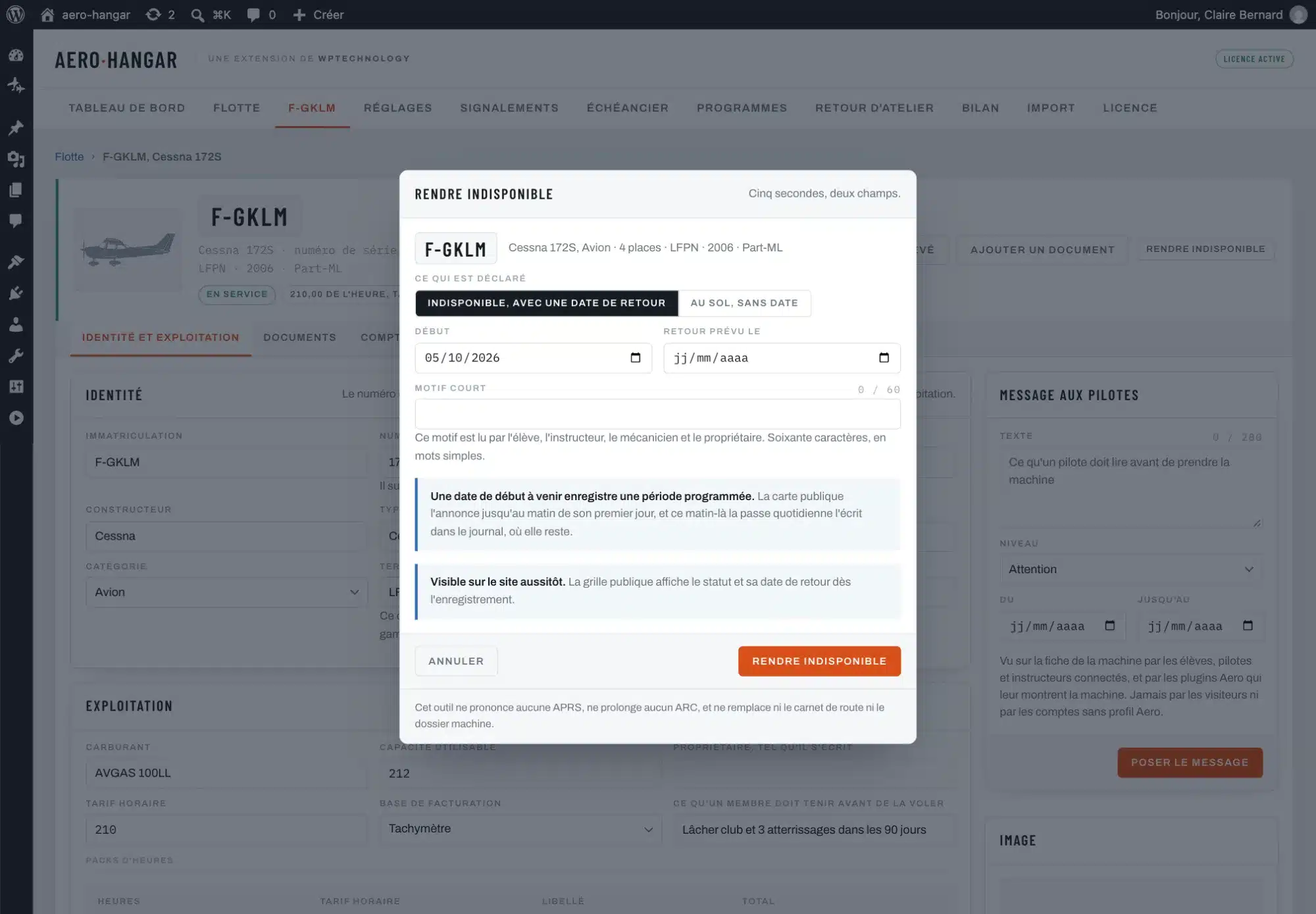
Rendre indisponible est au bout de chaque ligne du tableau de bord et de la flotte, et en tête de chaque fiche. Le motif s’affiche aussitôt sur la grille publique. Une date de début à venir enregistre une indisponibilité programmée (Premium) : la machine reste en service jusqu’au jour dit.
Au retour, Rendre disponible remet la machine en service à la date où elle est vraiment revenue. L’indisponibilité se ferme à cette date, et l’historique garde les deux. Une machine vendue s’archive depuis la carte Archiver de l’onglet Identité ; si elle revient, on la réactive : sa ligne, son historique et son numéro de série reprennent.
Les relevés de compteur
Un relevé se saisit par Enregistrer un relevé : le compteur, l’instrument, la valeur et le jour. Le couple du dernier relevé est proposé à nouveau. Deux couples différents sont deux séries, et deux instruments ne s’additionnent jamais par erreur.
L’onglet Compteurs et échéances garde l’historique complet des relevés, avec qui les a saisis. Un relevé n’écrase jamais le précédent. Quand une période n’en porte pas deux, le plugin l’écrit en clair, par exemple « aucun relevé avant le 12/03 ».
Un compteur changé
Après le remplacement d’un instrument ou d’un moteur, le bouton « Un compteur neuf sur cet instrument » pose la nouvelle série en trois écritures : la pose, le relevé de départ et le report des échéances. Les heures ne deviennent jamais négatives.
Les documents de bord
L’onglet Documents range onze natures de pièces : certificat d’immatriculation, certificat de navigabilité, ARC, limitations de nuisances sonores, licence de station, attestation d’assurance, fiche de pesée, manuel de vol, programme d’entretien, carte d’identification ULM et autre document.
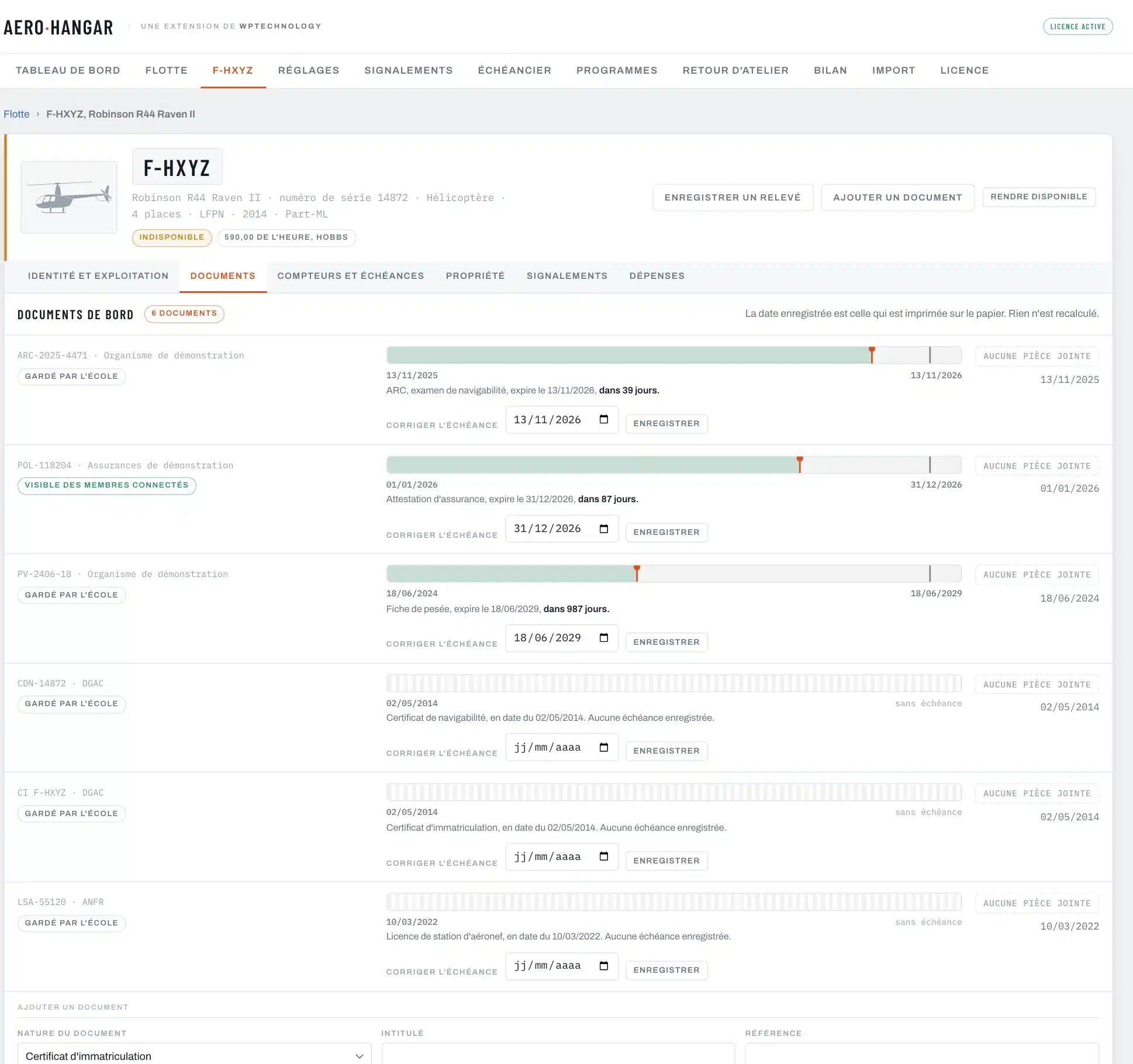
- Chaque pièce porte sa référence, son émetteur, sa date d’émission et, le cas échéant, sa date d’échéance.
- La date d’échéance se corrige sur place, sans redéposer la pièce, le jour où l’atelier prévient que l’ARC a été renouvelé.
- Le fichier (PDF, JPEG ou PNG) est rangé hors de la médiathèque, dans un dossier fermé, et servi par le plugin seul.
- Chaque pièce porte une visibilité : gardée par l’école, visible des membres connectés, ou visible de tous. Une demande refusée s’inscrit dans un journal que l’école peut lire.
Les relances et les réglages
L’onglet Réglages règle les relances, ce que la grille publique montre et si la désinstallation efface les données.
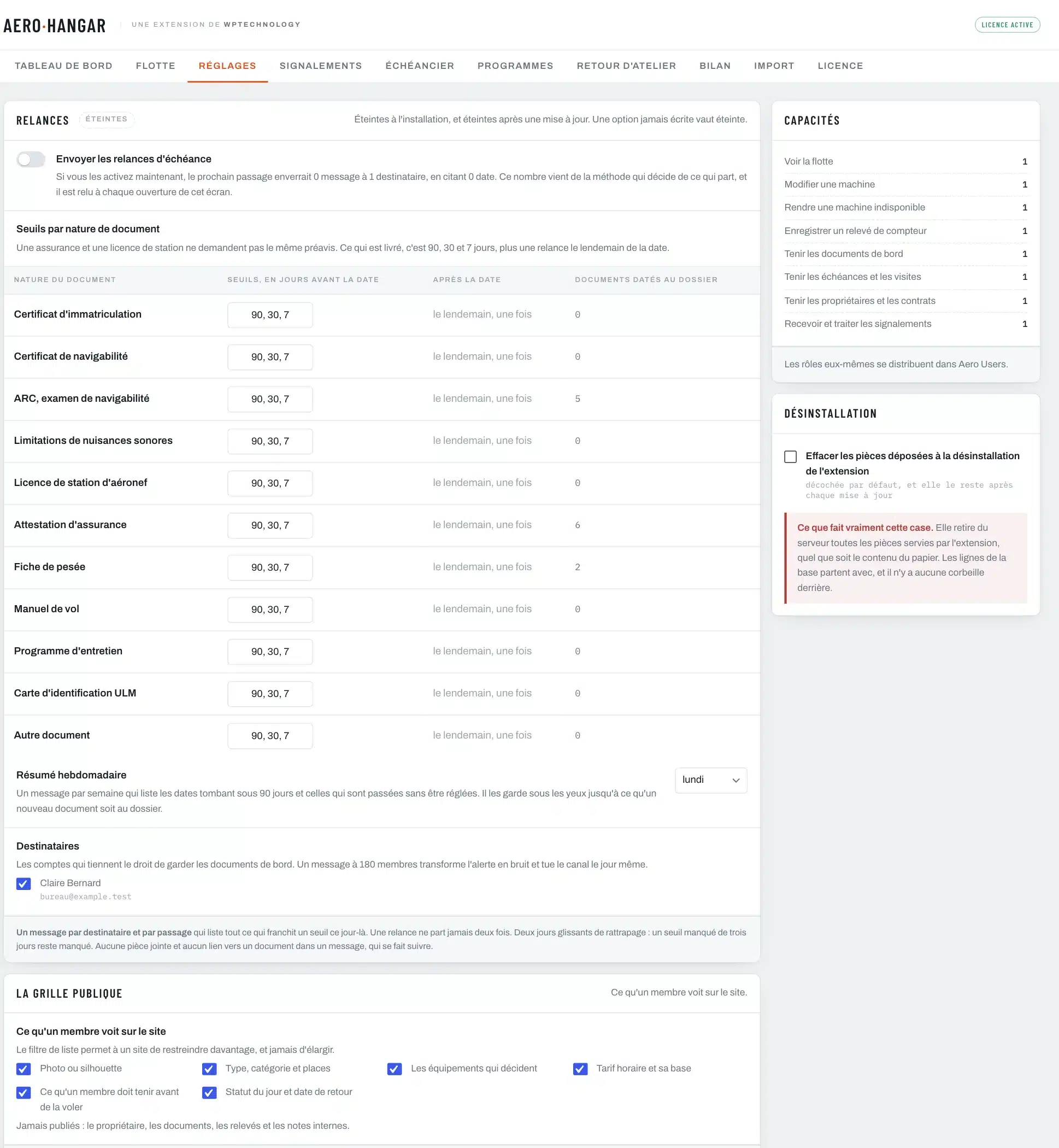
Les relances
- Elles sont éteintes à l’installation. Avant de les allumer, l’écran dit combien de messages le prochain passage enverrait, à qui, et pour combien de dates.
- Les seuils se règlent par nature de document : 90, 30 et 7 jours avant la date au départ, puis une relance le lendemain.
- Un seul message par destinataire et par passage, qui liste tout ce qui a franchi un seuil ce jour-là, et jamais deux fois pour la même date.
- Le résumé hebdomadaire, le jour de votre choix, liste les dates sous 90 jours et celles qui sont passées sans être réglées, jusqu’à ce qu’un nouveau document soit rangé.
- Les destinataires sont choisis parmi les comptes qui tiennent les documents de bord. Aucun message ne porte de pièce jointe ni de lien vers un document.
La grille publique et la désinstallation
Six cases choisissent ce qu’un membre voit sur le site : la photo ou la silhouette, le type et les places, les équipements, le tarif, les conditions demandées au pilote et le statut du jour. Ne sont jamais publiés : le propriétaire, les documents, les relevés et les notes internes.
La carte Désinstallation porte une seule case, décochée au départ et après chaque mise à jour : effacer toutes les données d’Aero Hangar à la désinstallation : le registre, les compteurs et leur historique, les documents déposés, les autres données et les réglages, sans corbeille. Décochée, tout reste, et une réinstallation retrouve tout. La carte Capacités compte les comptes qui tiennent chaque droit.
Publier la flotte sur votre site
Deux blocs et trois shortcodes posent la flotte sur vos pages, en clair ou en sombre selon votre thème. Ce qu’ils montrent est l’état du jour où la page est lue.
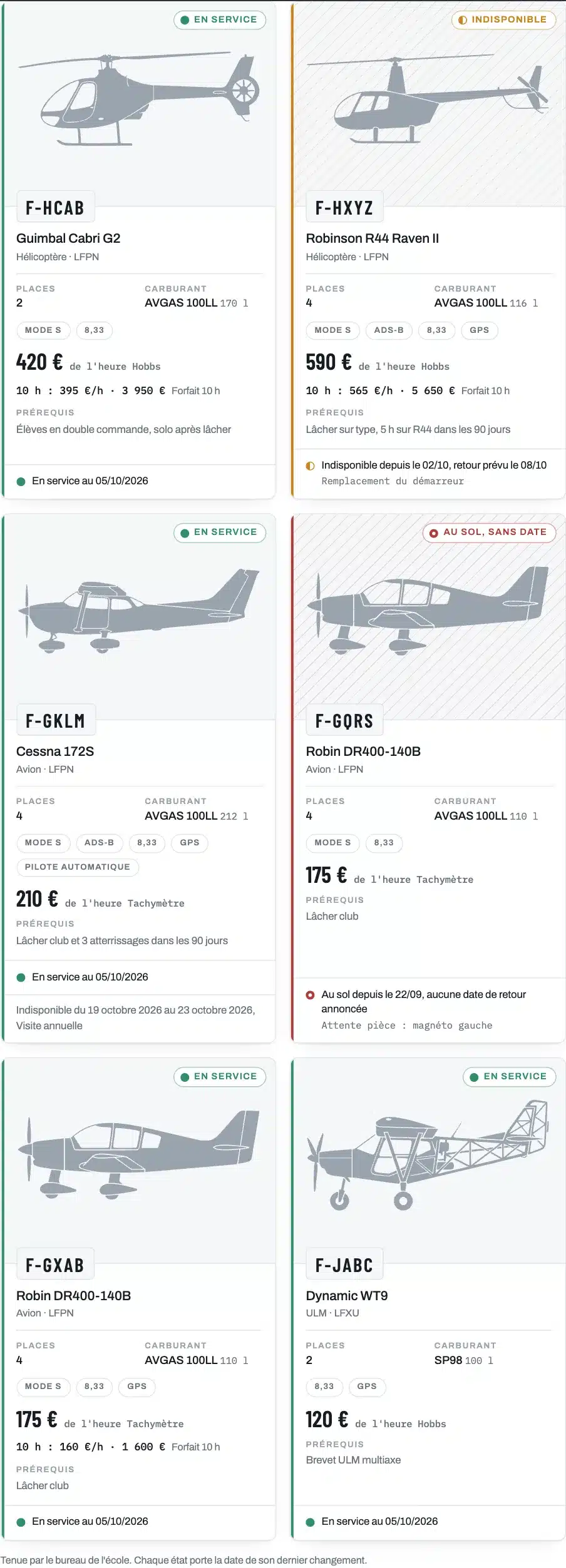
- Le bloc « Nos aéronefs » ou
[aero_hangar]: la grille. L’attributcategoryla limite àhelicopter,airplaneouulm. - Le bloc « Un aéronef » ou
[aero_hangar_aircraft immat="F-GKLM"]: la page d’une machine, avec son identité, ses caractéristiques, ses équipements, ses conditions et sa disponibilité. [aero_hangar_rate immat="F-GKLM" pack="10"]: un tarif écrit au milieu d’une phrase, ici celui du forfait de dix heures.
Utilisateurs et droits
Le plugin déclare cinq droits, partagés avec les autres plugins de la gamme : voir la flotte, modifier une machine, rendre une machine indisponible, enregistrer un relevé de compteur et tenir les documents de bord. Ils se cochent rôle par rôle ; l’administrateur les reçoit tous à l’activation. Quand Aero Users est installé à côté, les deux tiennent une seule liste de rôles.
Premium ajoute trois droits : tenir les échéances et les visites, tenir les propriétaires et les contrats, recevoir et traiter les signalements.
Premium
Les chapitres qui suivent décrivent ce que Premium ajoute au registre. Premium s’installe par-dessus le plugin gratuit et garde tout ce qu’il a enregistré.
Activer Premium
Après l’achat, téléchargez l’archive Premium depuis votre compte, installez-la, puis collez votre clé dans l’onglet Licence. L’écran dit si la licence est active, jusqu’à quand, et combien de sites elle couvre.
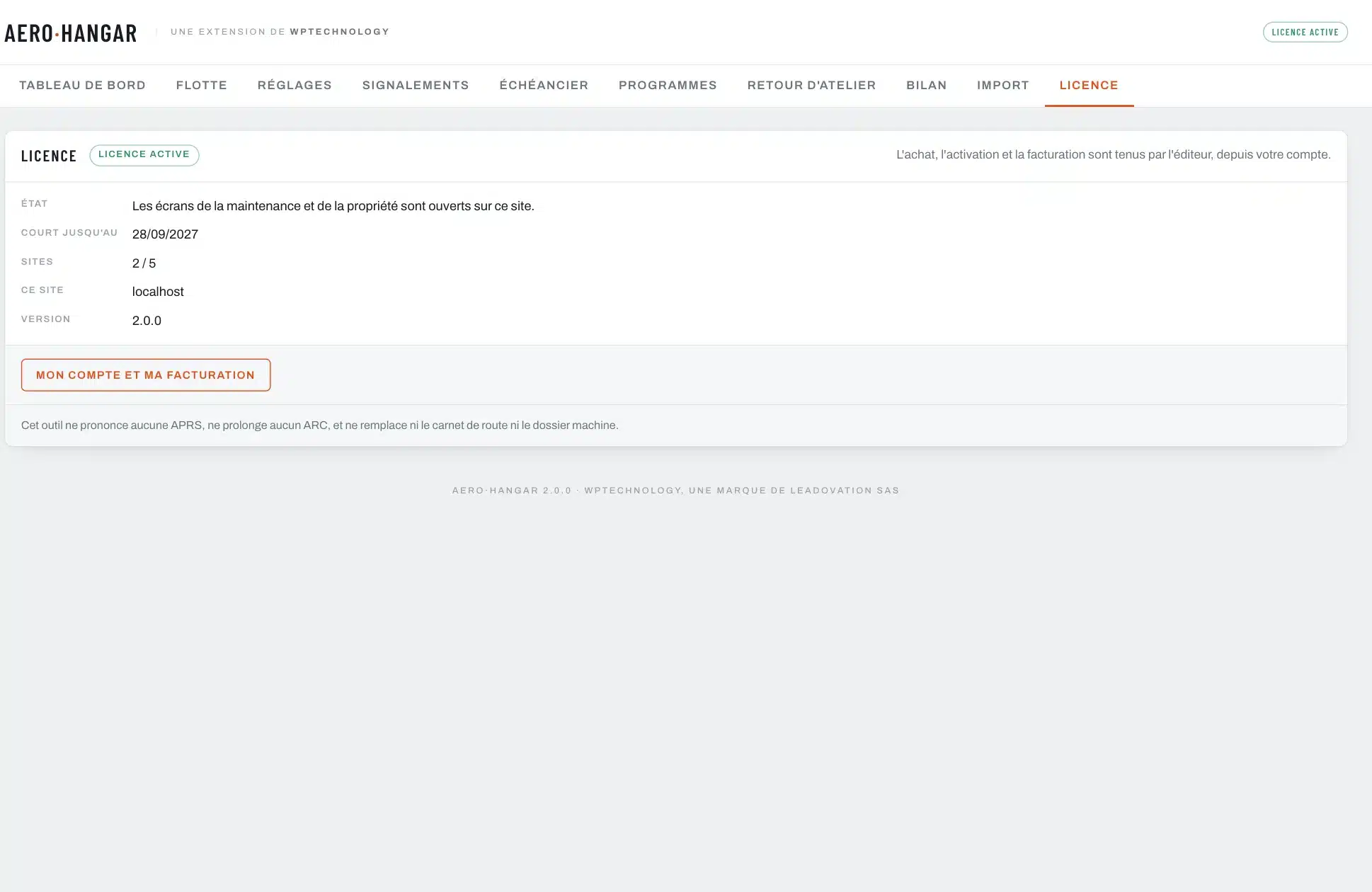
Si l’adresse est déjà celle d’un compte de la boutique, une confirmation part par e-mail : la licence s’active au clic dans ce message. À l’expiration, les écrans de Premium se referment jusqu’au renouvellement ; les données restent dans la base, et le registre gratuit continue de fonctionner.
Les échéances et le potentiel
Dans l’onglet Compteurs et échéances, chaque échéance porte une ou deux butées : une valeur de compteur, une date, ou les deux. Sous chacune, une bande montre la position du jour, le potentiel restant et la tolérance.
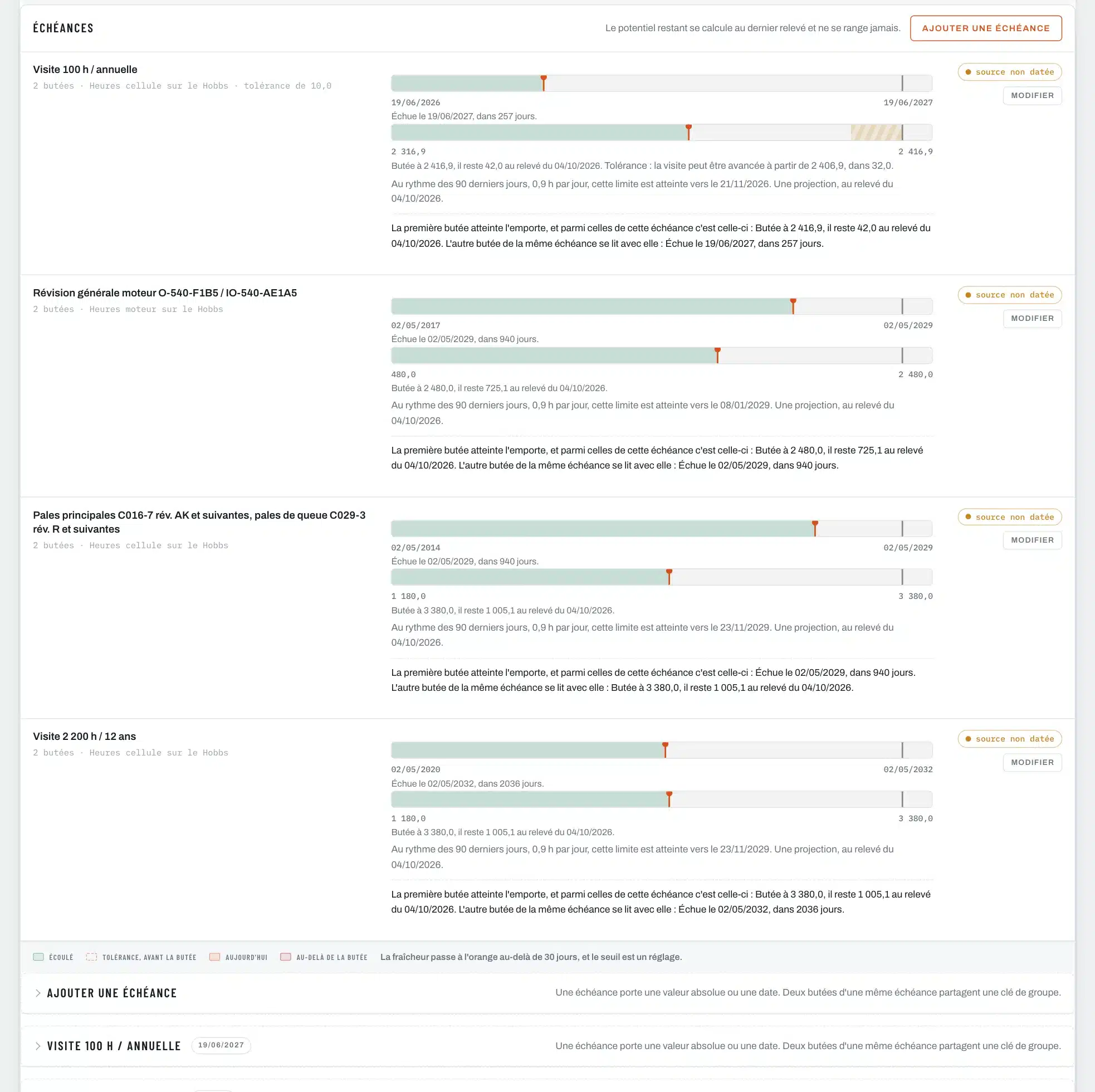
- Ajouter une échéance : un libellé, une nature (heures cellule, heures moteur, cycles, atterrissages ou calendrier), une butée, une tolérance et un intervalle. Deux butées d’une même visite partagent une clé de groupe.
- La projection : au rythme mesuré de la machine, le plugin dit vers quel jour une butée en heures sera atteinte. C’est une projection, qui bouge à chaque vol et ne remplace aucune date.
- La fraîcheur : une échéance dont la source n’a pas été vérifiée depuis longtemps porte une pastille.
- L’équivalence de compteurs : quand le programme compte en heures moteur et que l’école relève au Hobbs, une équivalence dit comment passer de l’un à l’autre.
L’échéancier
L’onglet Échéancier montre toute la flotte sur une frise de 30 jours, 90 jours ou 12 mois : les pièces datées, les butées du programme d’entretien, les projections au rythme de chaque machine, les indisponibilités programmées et les retours d’atelier.
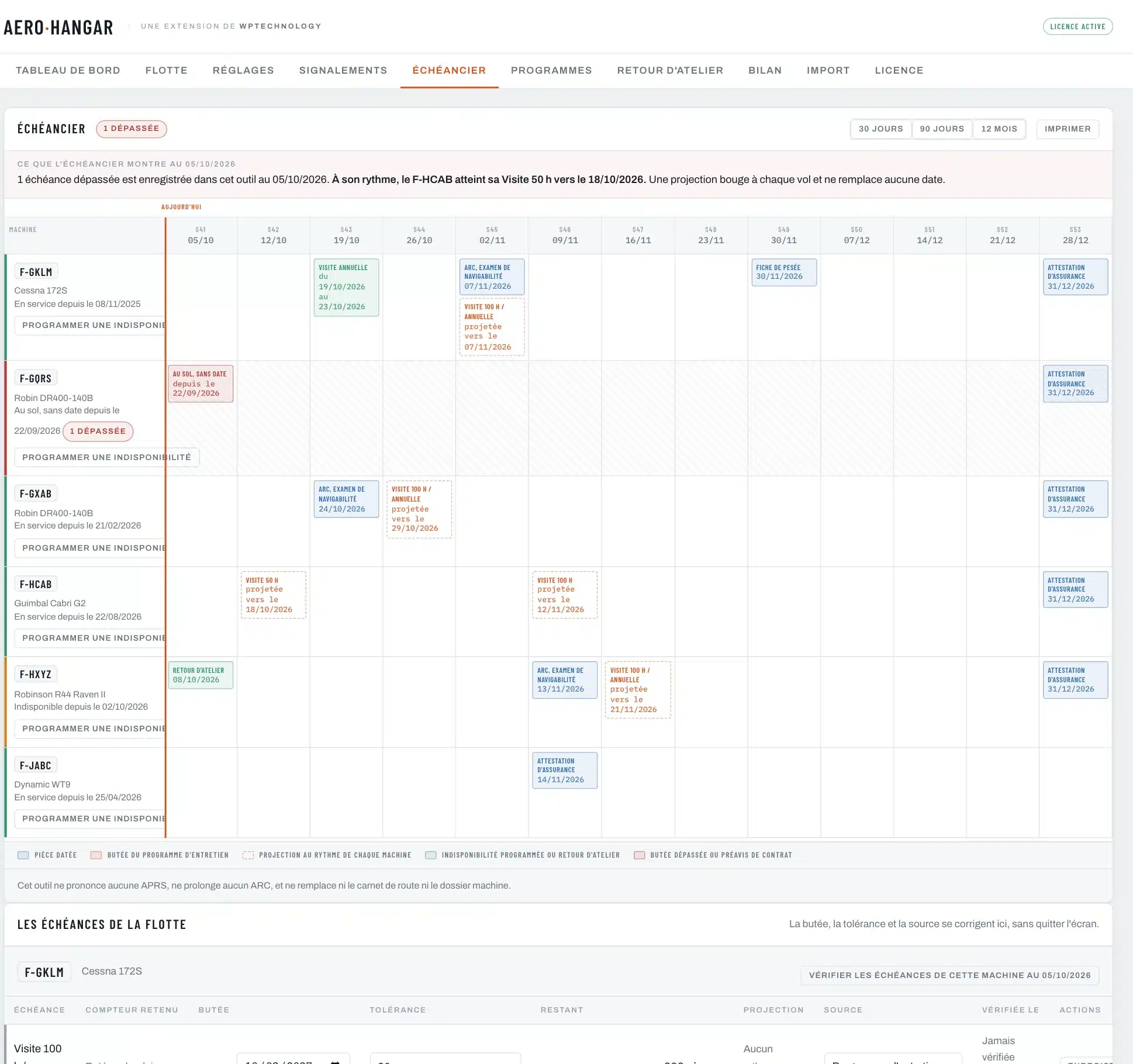
La frise s’imprime sur une feuille A4 paysage, pour l’atelier et le mur du hangar. Sous elle, le tableau des échéances de la flotte permet de corriger une butée, une tolérance ou une source sans quitter l’écran. Le bouton Programmer une indisponibilité de chaque ligne pose une immobilisation à venir.
Le retour d’atelier
Quand une machine sort de l’atelier, l’onglet Retour d’atelier écrit tout en une page : la visite, ses références, les relevés du jour, et les échéances qu’elle solde.
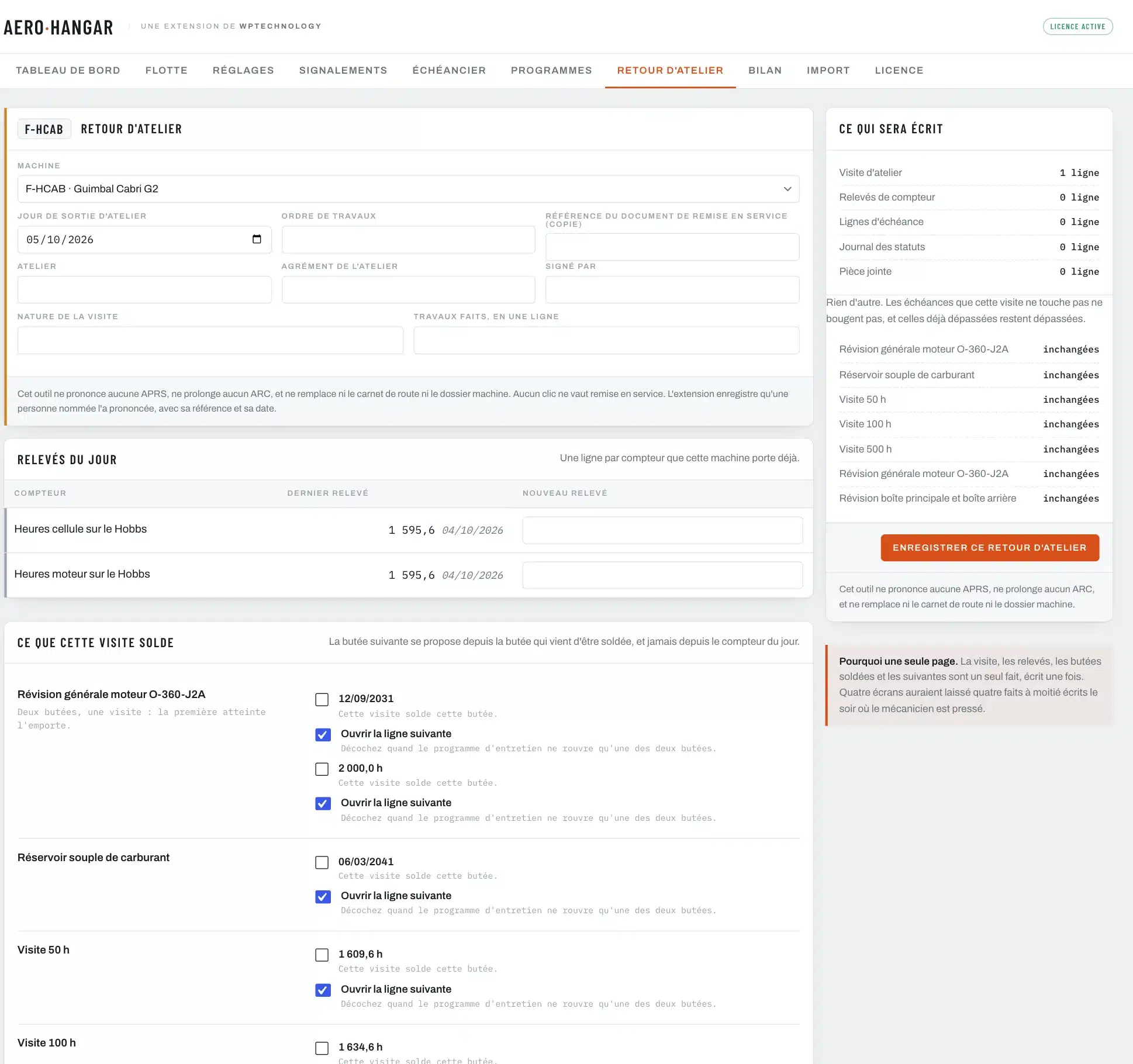
- Le jour de sortie, l’ordre de travaux, la référence du document de remise en service (une copie), l’atelier, son agrément et la personne qui a signé.
- Les relevés du jour, une ligne par compteur que la machine porte déjà.
- Ce que la visite solde : pour chaque butée, une case « cette visite solde cette butée » et une case « ouvrir la ligne suivante », qui propose la butée suivante depuis celle qui vient d’être soldée.
- La colonne de droite dit ce qui sera écrit, ligne par ligne, avant que rien ne le soit.
Aucun clic ne vaut remise en service
L’extension enregistre qu’une personne nommée l’a prononcée, avec sa référence et sa date. Elle ne prononce aucune APRS et ne prolonge aucun ARC.
Les programmes d’entretien
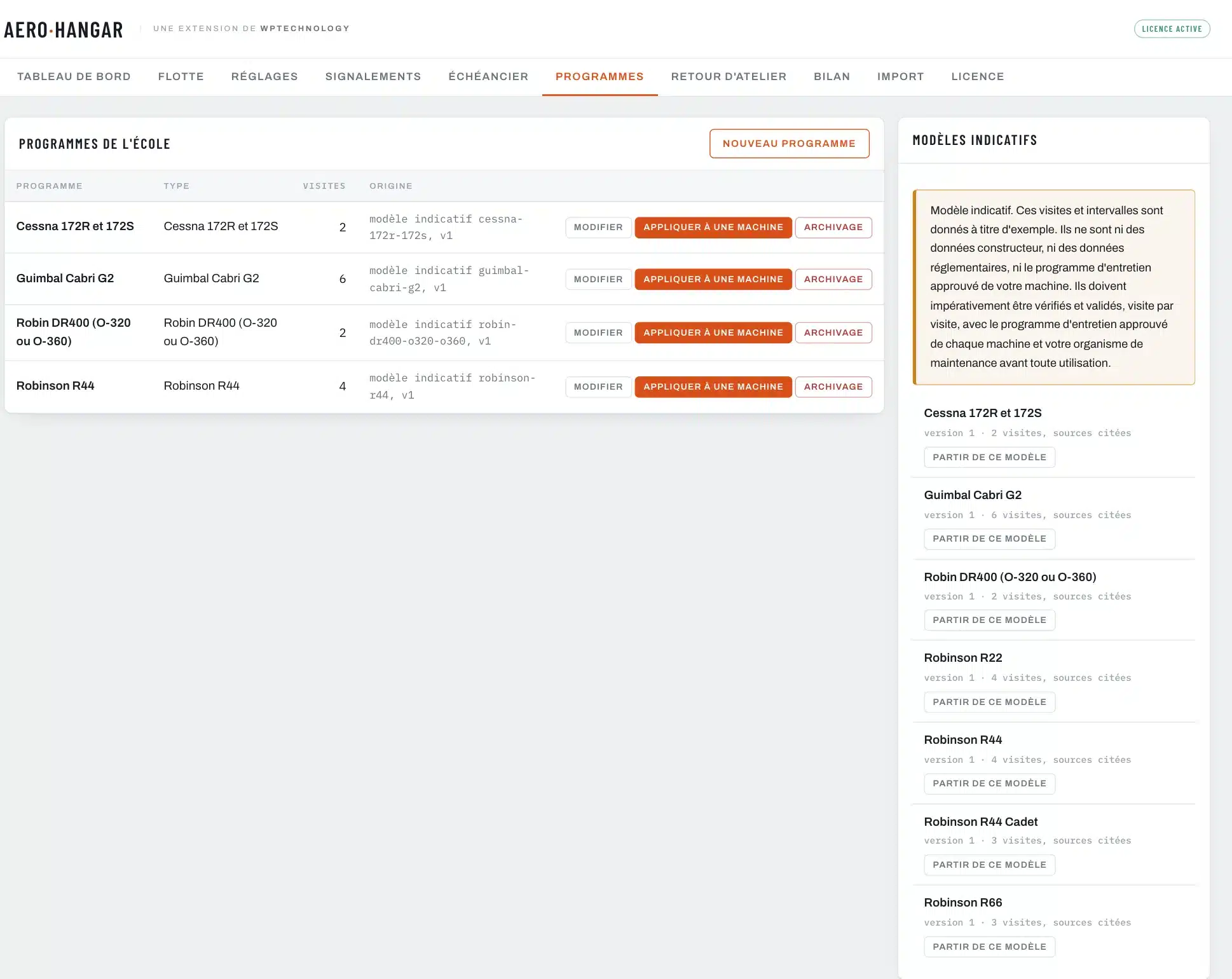
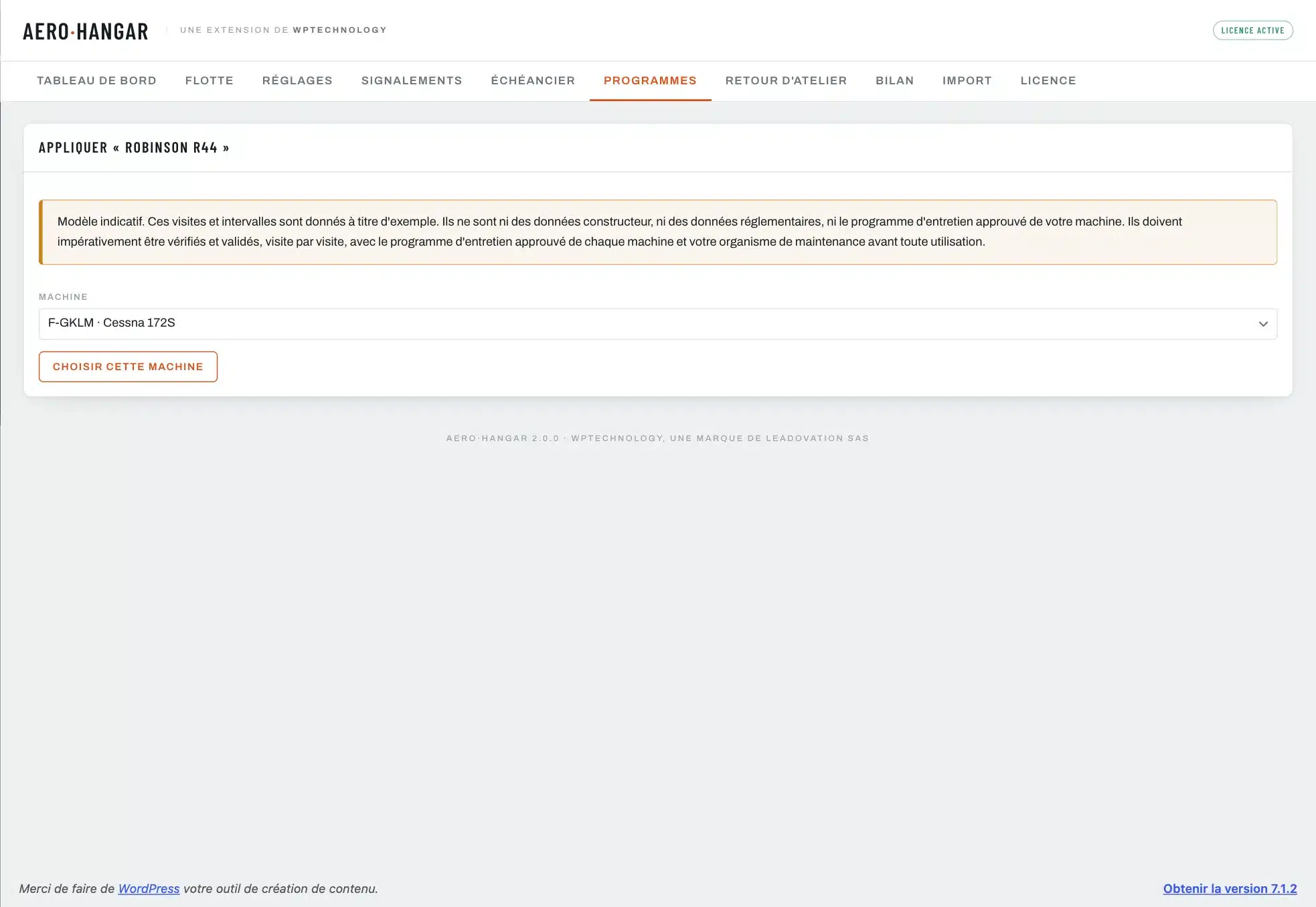
L’onglet Programmes tient les programmes d’entretien de l’école, type par type : chaque visite avec ce qu’elle compte, son intervalle en heures et en mois, et sa tolérance. Un programme s’applique ensuite à une ou plusieurs machines, et crée leurs échéances.
Partir d’un modèle indicatif
Le plugin livre des modèles pour les Robinson R22, R44, R44 Cadet et R66, le Guimbal Cabri G2, le Robin DR400 et le Cessna 172. Chaque visite d’un modèle cite le document public d’où vient sa valeur. Partir de ce modèle en fait une copie qui appartient à l’école : elle se renomme, se complète et se corrige.
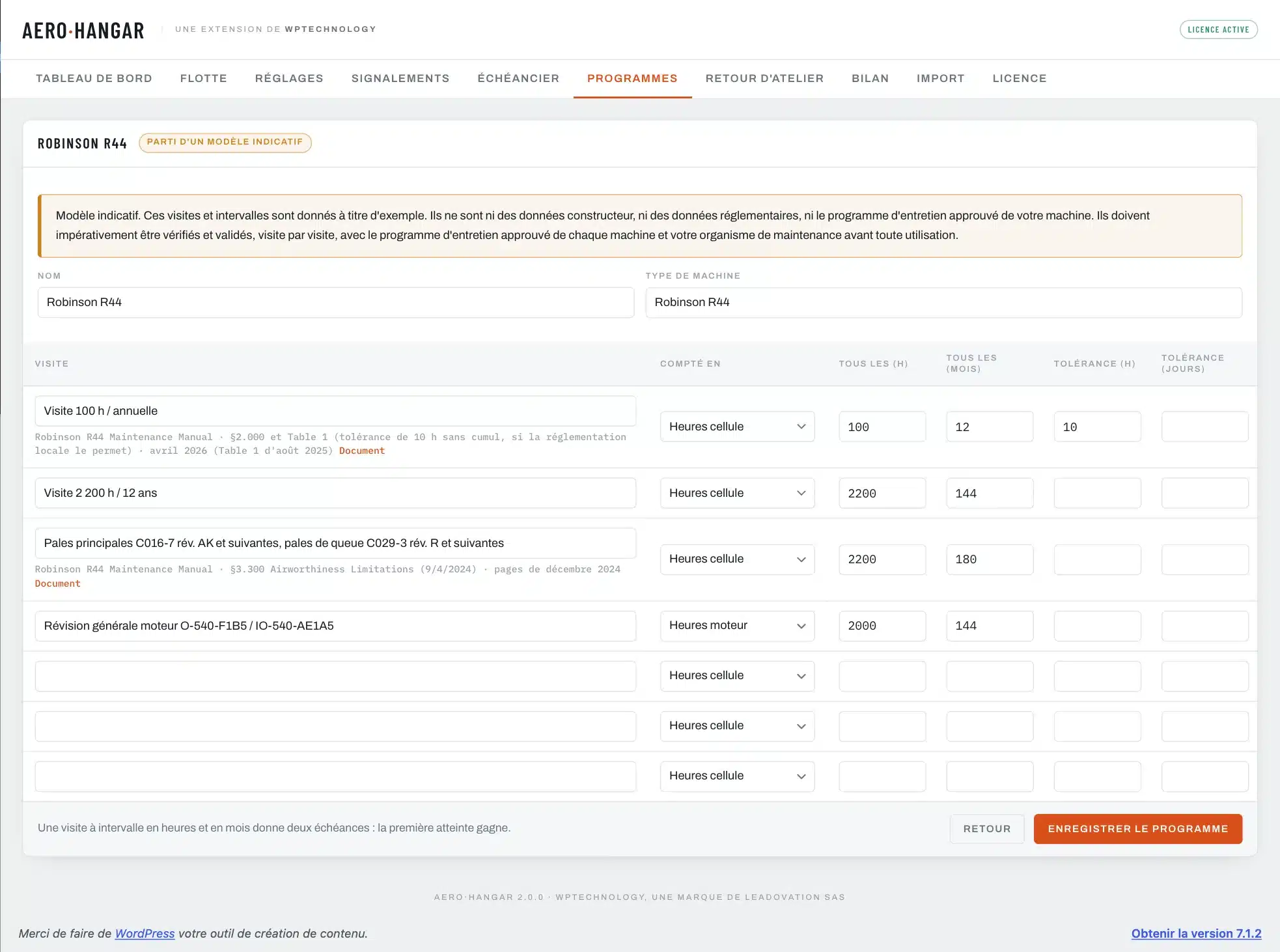
Un modèle n’est qu’un exemple
Ses visites et ses intervalles ne sont ni des données constructeur, ni des données réglementaires, ni le programme d’entretien de votre machine. Ils doivent être vérifiés et validés, visite par visite, avec votre organisme d’entretien, avant tout usage.
Appliquer un programme à une machine
Appliquer à une machine demande, pour chaque visite, la date et le compteur de la dernière fois qu’elle a été faite. Aucune échéance n’est créée sans la case qui dit que ces visites ont été vérifiées avec le programme d’entretien de la machine. Appliquer à nouveau remplace les échéances de l’application précédente au lieu de les doubler, et la fiche dit quand le programme a changé depuis.
Le rythme de chaque machine
Chaque fiche porte une carte Projection, sous l’onglet Compteurs et échéances. Elle règle sur quel rythme les dates des visites se projettent : la moyenne des 30, 90 ou 365 derniers jours, et, si l’école importe ses réservations, les vols déjà réservés.
Une réservation compte pour son temps de vol prévu, jamais pour la longueur du créneau. Les réservations ne rapprochent une date que sur l’horizon choisi (quatorze jours par défaut) ; au-delà, le rythme mesuré reprend.
La propriété
L’onglet Propriété tient les propriétaires de la machine, leurs contrats, ses tarifs dans le temps et sa base datée.
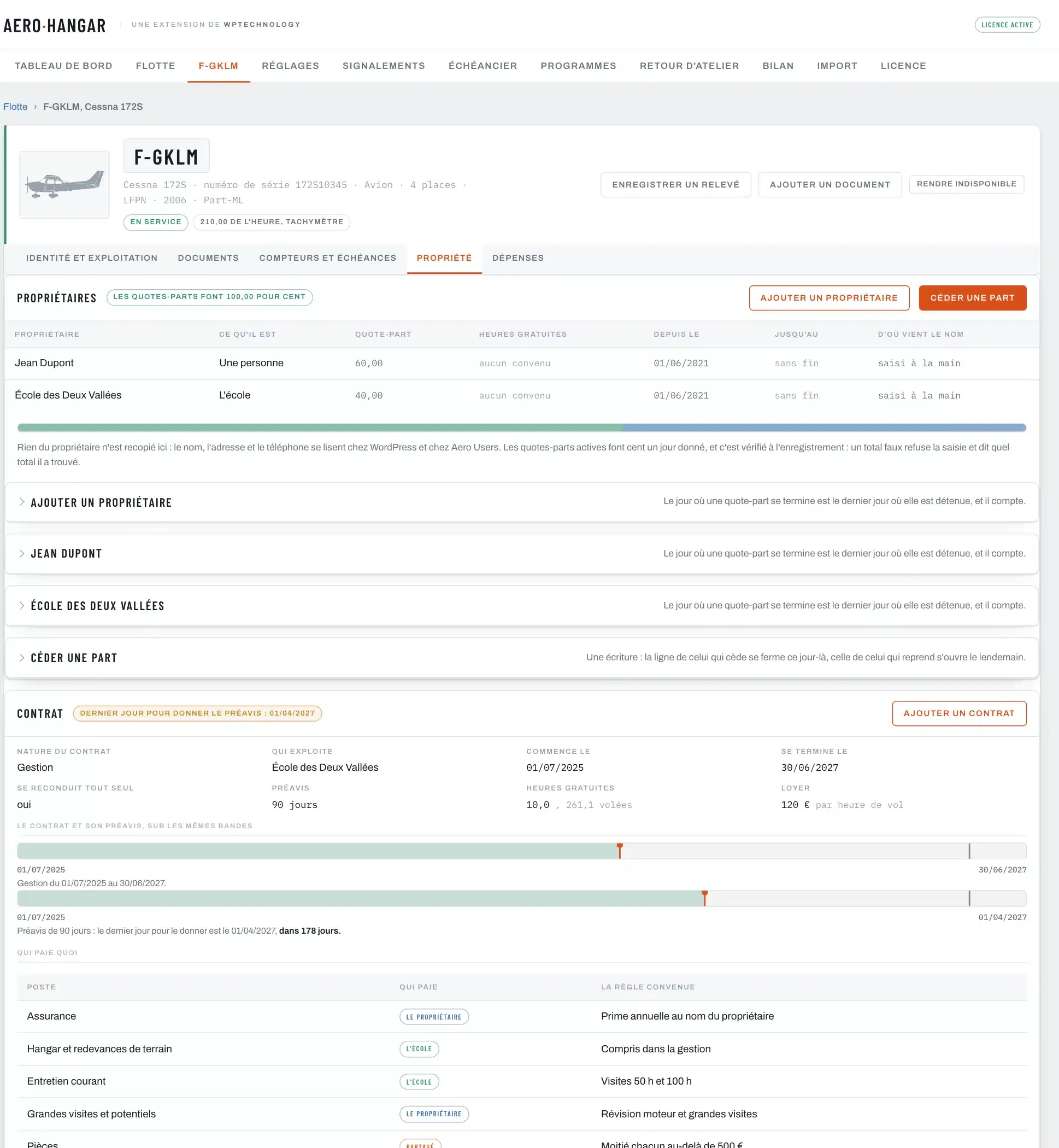
- Les propriétaires : l’école, une personne, une copropriété ou un loueur, chacun avec sa quote-part, ses heures gratuites et ses dates. Les quotes-parts actives font cent pour cent un jour donné ; un total faux refuse la saisie.
- Céder une part s’écrit en une fois : la ligne de celui qui cède se ferme ce jour-là, celle de celui qui reprend s’ouvre le lendemain.
- Le contrat : location coque nue, mise à disposition, gestion ou convention de copropriété, avec qui exploite, les dates, la reconduction, le préavis, les heures gratuites et le loyer. Le dernier jour pour donner le préavis s’affiche sur une bande.
- Qui paie quoi : six postes (assurance, hangar, entretien courant, grandes visites, pièces, divers), chacun payé par le propriétaire, l’exploitant ou les deux, avec la règle convenue.
- Les tarifs gardent leur histoire : le bilan compare le coût de l’heure au tarif en vigueur sur la période.
L’import des exports Aerogest
L’onglet Import lit le journal des vols (Excel) et la liste des réservations (CSV) exportés d’Aerogest. Les deux fichiers se déposent ensemble.
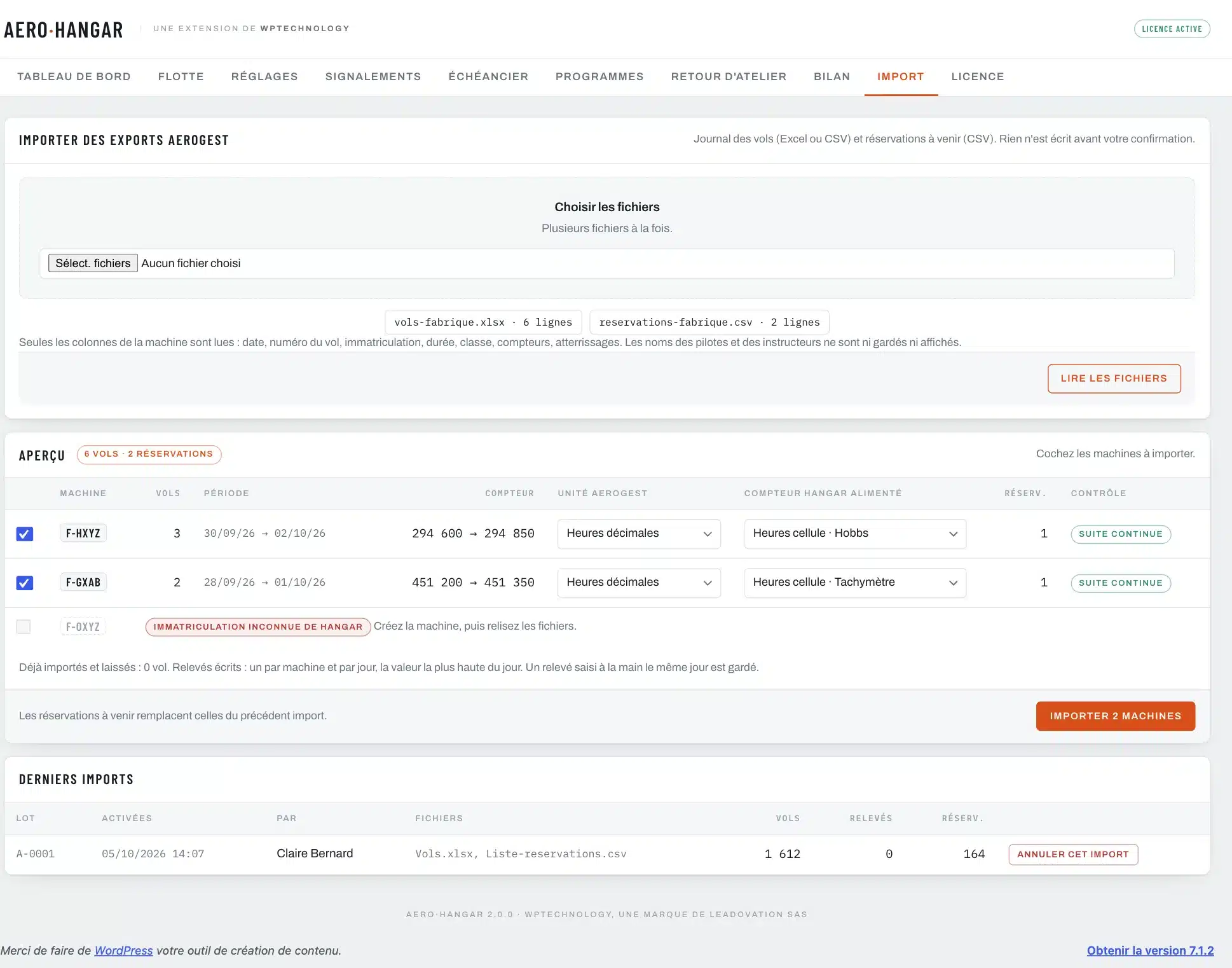
- L’aperçu montre, machine par machine, ce qui sera écrit. L’unité des compteurs (centièmes, dixièmes, minutes ou heures) est devinée d’après les durées de vol, et se corrige.
- Une machine inconnue du registre est nommée et laissée de côté. Une rupture de compteur, comme un changement d’instrument, est signalée.
- Un vol déjà connu n’est jamais écrit deux fois. Un relevé est posé par machine et par jour sur le compteur choisi.
- Chaque import s’annule en entier depuis la liste des derniers imports.
- Aucune donnée personnelle n’entre dans la base : seules les colonnes qui concernent la machine sont gardées, jamais le nom du pilote, de l’instructeur ni la destination.
Aerogest n’exporte que les lignes affichées à l’écran, 1 000 au plus. Affichez 1 000 lignes avant d’exporter : pour une année chargée, faites deux exports et déposez-les ensemble.
Le bilan et le coût de revient horaire
L’onglet Bilan donne, sur le dernier mois fini, le dernier trimestre civil fini, les douze derniers mois ou entre deux dates, une ligne par machine et une ligne de flotte.
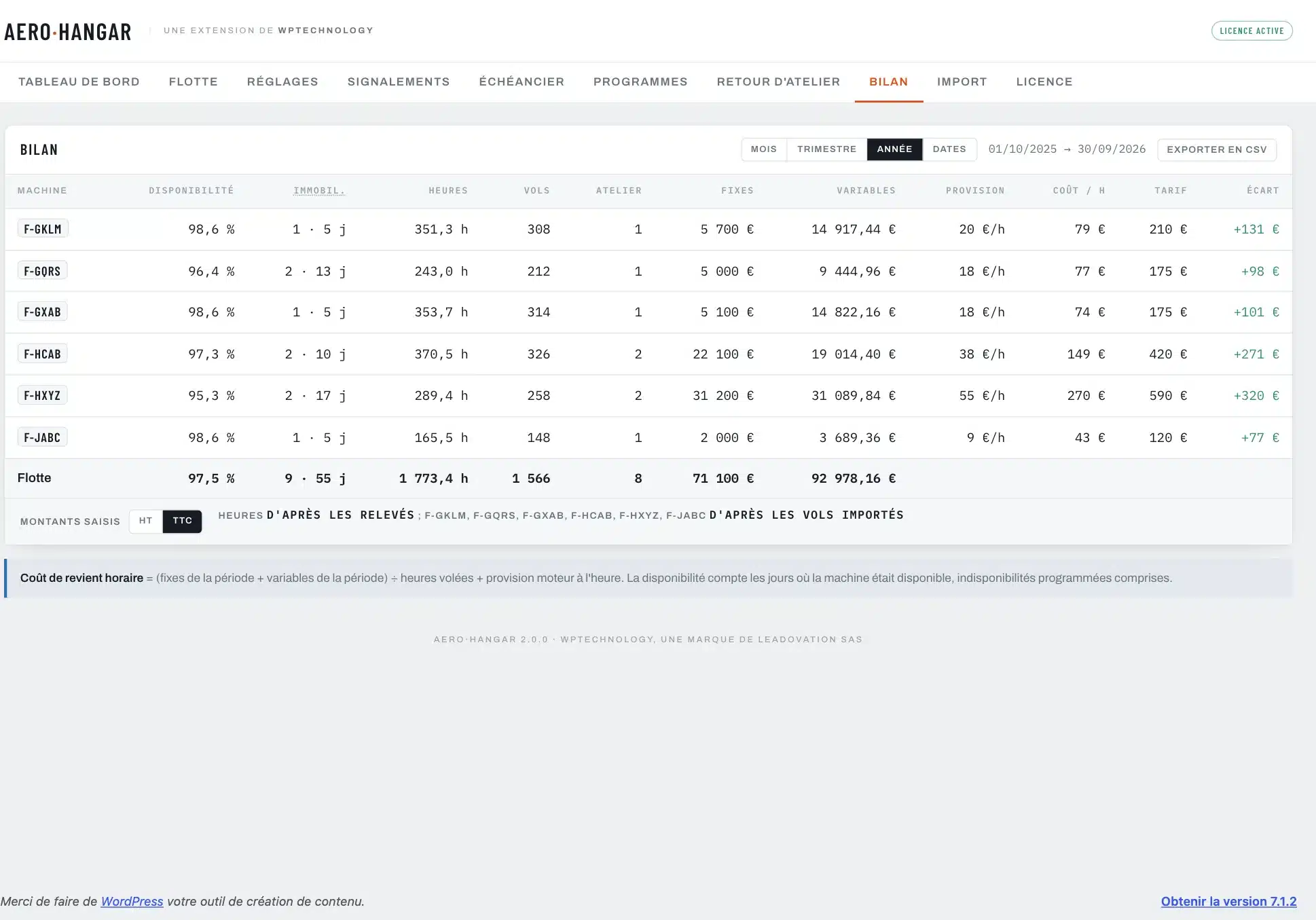
- La disponibilité : les jours où la machine était disponible, sur les jours de la période, indisponibilités programmées comprises. Les immobilisations se comptent en nombre et en jours.
- Les heures se lisent sur les relevés ; quand ils manquent et que des vols importés existent, sur la somme de leurs durées, et la ligne le dit. Des relevés loin des bornes de la période donnent leurs dates.
- Le coût de revient horaire = (dépenses fixes + dépenses variables de la période) ÷ heures volées + provision moteur à l’heure. Sans heure volée, l’écran l’écrit et ne divise pas.
- Le tarif comparé est celui en vigueur le dernier jour de la période, et l’écart s’affiche en couleur.
- HT ou TTC : un réglage dit comment l’école saisit ses montants, et il est imprimé en tête du bilan et de l’export.
- Exporter en CSV produit un fichier prêt pour un tableur français : point-virgule, virgule décimale.
Les dépenses
L’onglet Dépenses de la fiche liste les dépenses de la machine, avec leur catégorie, leur facture et leur source.
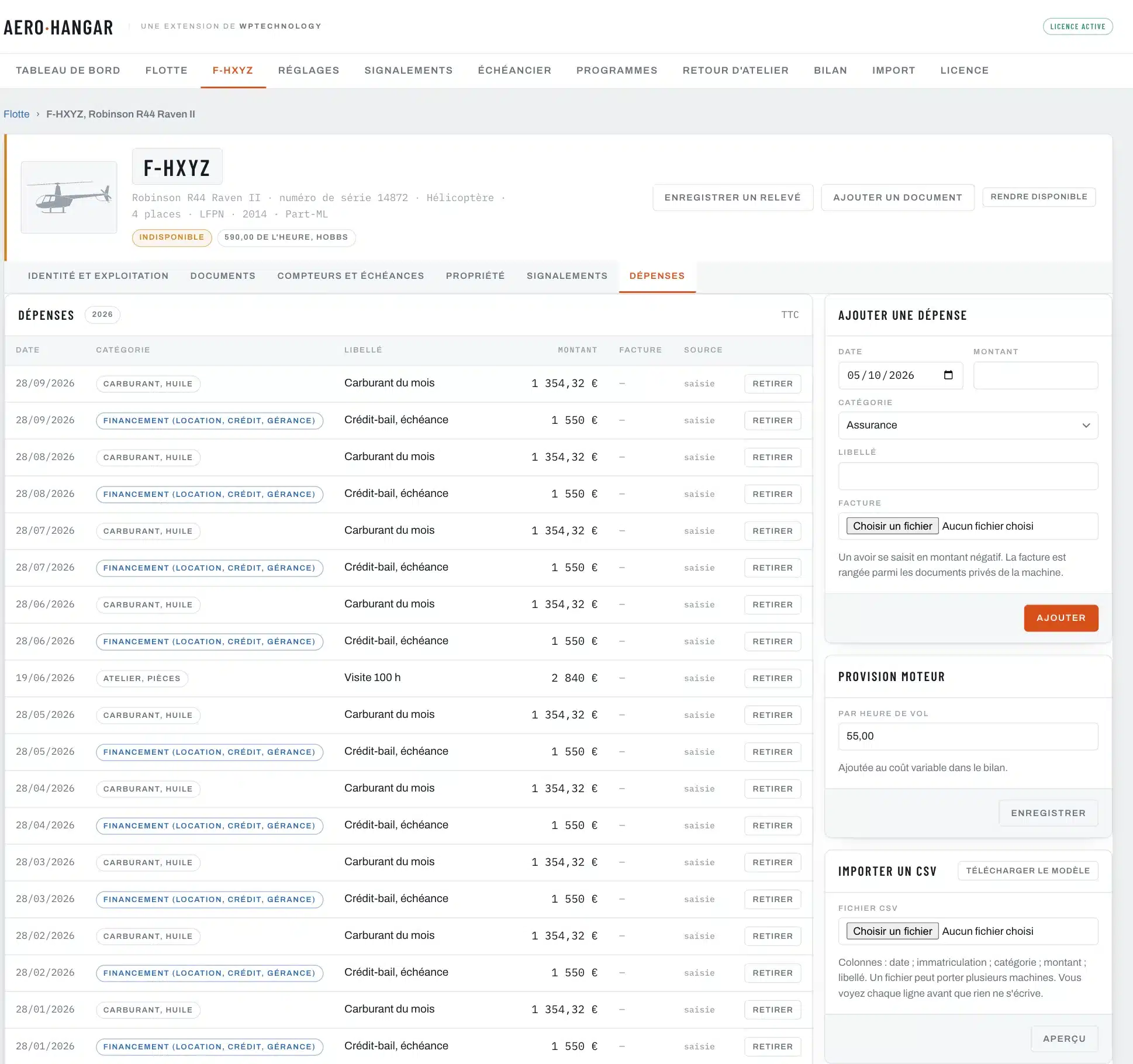
- Sept catégories : assurance, financement, stationnement et hangar, autre fixe ; atelier et pièces, carburant et huile, autre variable.
- Un avoir se saisit en montant négatif, et se déduit.
- La facture est rangée parmi les documents privés de la machine.
- Une dépense retirée reste au journal.
- La provision moteur à l’heure s’ajoute au coût variable dans le bilan.
- L’import CSV lit les colonnes date, immatriculation, catégorie, montant et libellé. Un fichier peut porter plusieurs machines. L’aperçu dit pourquoi chaque ligne refusée l’est, rien ne s’écrit avant la confirmation, et un lot s’annule en entier. Un modèle de fichier se télécharge depuis l’écran.
Les signalements de défauts
Le pilote déclare un défaut depuis son téléphone, en sortant de la machine. Le responsable technique le reçoit tout de suite, répond, et rend la machine indisponible si besoin.
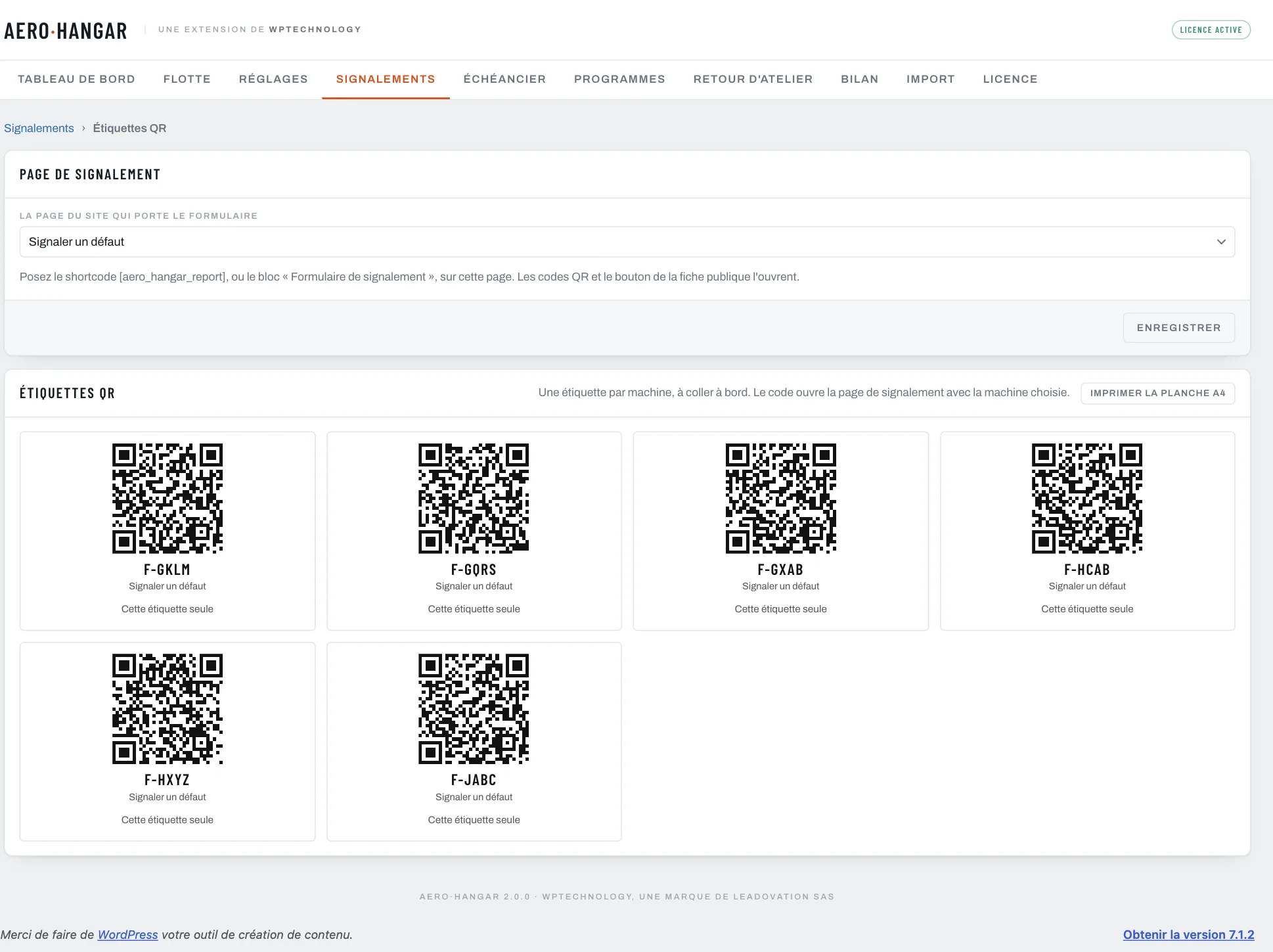
La page de signalement et les QR codes
Posez le bloc « Formulaire de signalement » ou le shortcode [aero_hangar_report] sur une page de votre site, puis choisissez cette page dans Signalements, Étiquettes QR. Chaque machine a son QR code, qui ouvre la page avec la machine choisie. Les étiquettes s’impriment en planche A4 ou une par une, pour être collées à bord.
Ce que voit le pilote
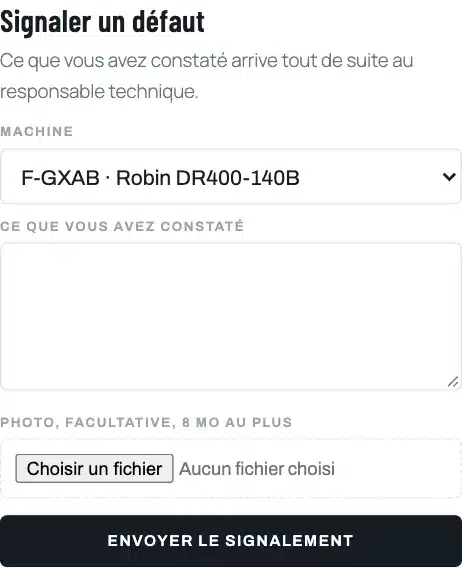
Il faut être connecté avec un profil Aero ; un visiteur voit le formulaire de connexion, qui revient à la page. Trois champs suffisent : la machine, ce qui a été constaté, une photo facultative. Sous le formulaire, le pilote retrouve ses propres signalements, leur statut et la réponse de l’école.
Ce que fait le responsable technique
Le droit « Recevoir et traiter les signalements » reçoit un mail à chaque signalement, avec la photo en lien protégé, jamais en pièce jointe. L’onglet Signalements les range par statut : ouverts, en cours, clos. Depuis un signalement, on répond au pilote, on change le statut, et on rend la machine indisponible : une indisponibilité ordinaire s’ouvre au motif « Signalement n° X ». Une indisponibilité déjà ouverte n’est jamais écrasée. Le pilote reçoit un mail à chaque réponse ou changement de statut.
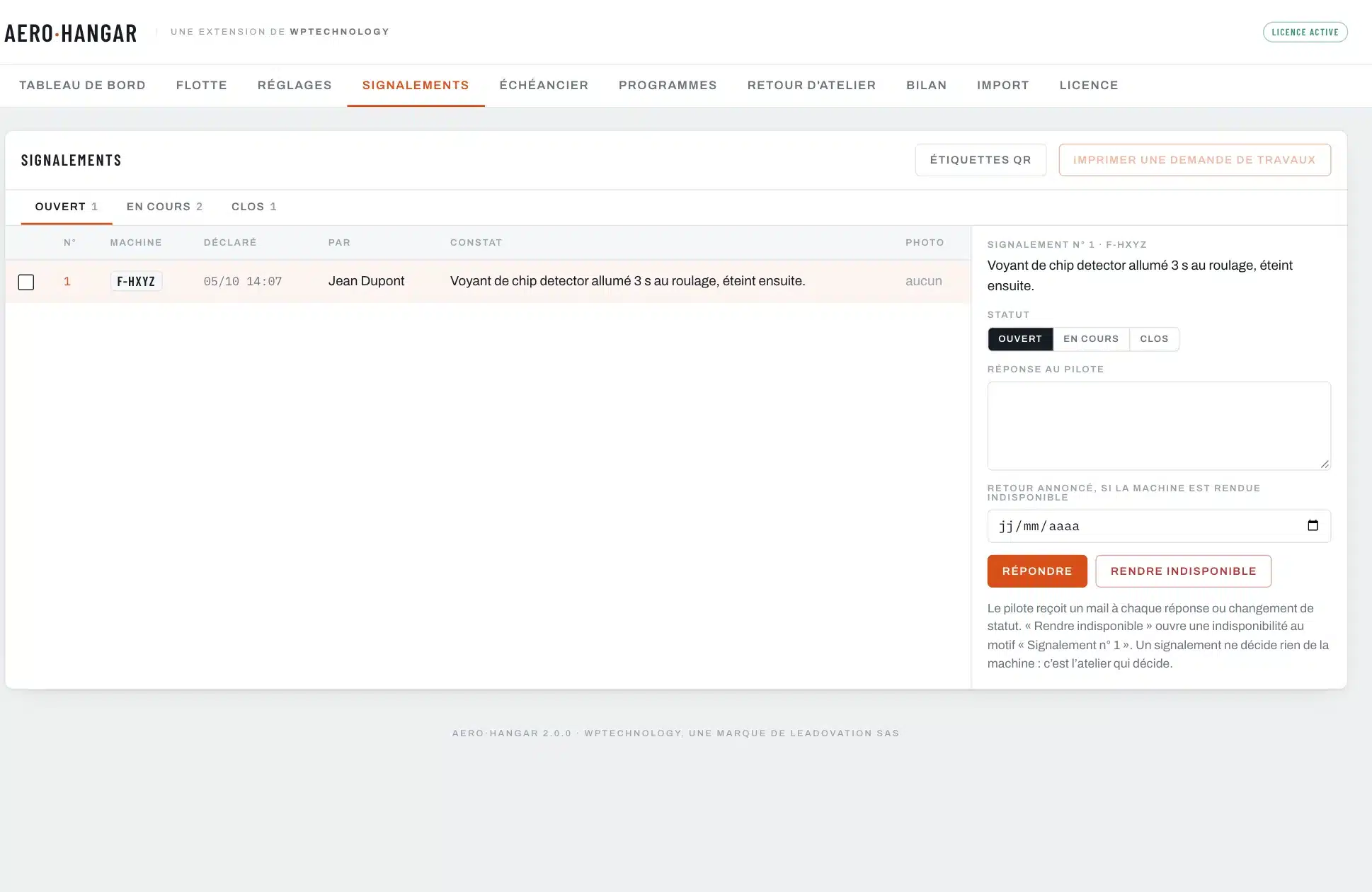
Imprimer une demande de travaux : cochez un ou plusieurs signalements, et une feuille A4 par machine s’imprime, avec son identité, ses derniers relevés, les défauts signalés et un cadre pour la réponse de l’atelier.
Un signalement ne décide rien de la machine
Il dit ce qu’un pilote a constaté. C’est l’atelier qui décide.
Pour les développeurs
La façade Aero\Hangar\Api (version 1.3) donne aux autres plugins de quoi lire la flotte et y écrire : créer ou retrouver une machine par sa référence externe, poser un relevé, un statut ou un message. Chaque écriture va au journal avec sa source. Premium y ajoute les vols, les réservations, les indisponibilités programmées et les signalements venus d’ailleurs ; sans Premium, ces méthodes répondent une erreur claire. Les méthodes ne vérifient pas les droits : c’est l’appelant qui répond de son utilisateur.
Questions fréquentes
Remplace-t-il le carnet de route ou le dossier de la machine ?
Non. Le carnet de route est rempli par l’équipage et voyage avec la machine ; le dossier appartient à l’organisme d’entretien. Le plugin garde ce que l’école a décidé d’une machine, qui l’a décidé et quand. Il ne prononce aucune remise en service et ne prolonge aucun examen de navigabilité.
Faut-il les autres plugins de la gamme ?
Non. Aero Hangar fonctionne seul. Installés ensemble, les plugins de la gamme partagent leurs rôles et se répondent : Aero Users tient les personnes, Aero Courses les cours théoriques.
Dans quelle langue est le plugin ?
Il est livré en français et en anglais, et suit la langue de chaque compte.
Que se passe-t-il à la désinstallation ?
Par défaut, rien n’est effacé : le registre, les données Premium, les documents et les réglages restent, et une réinstallation les retrouve. Pour tout effacer, cochez la case de la carte Désinstallation dans les réglages avant de désinstaller.
La licence a expiré : que deviennent les données ?
Elles restent dans la base. Les écrans de Premium se referment jusqu’au renouvellement, et le registre gratuit continue de fonctionner.
Une question que cette page ne couvre pas ?
Écrivez-nous. Les réponses utiles finissent ici, et servent à l’école suivante.